كيف تستخدمه في (فيجاما) حتى لو لم تستخدم (فيغما)
أربع خطوات. أنت لا تحتاج لسحب أي شيء، وحساب مجاني فيغما يكفي.
انسخ إلى Figmaتم النسخ ✓
Ctrl+V
نص مزدوج العق لتحريره
Fill
تصدير
2xPNG
تصدير
تم إنقاذك من حاسوبك
4 بيعها ونقر التصدير- اضغط انسخ إلى Figmaاضغط الزر على هذه الصفحة التصاميم منسخة، مثل النص الذي نسخته مع Ctrl + C.
- الصقه في Figmaافتحوا فيغما، افتحوا أي ملف وصحافة Ctrl + V (Cmd + V on Mac). تَحْصلُ على حقيقيِ، طبقات مُتَوَقَّدَة.
- خصّصهانقري نصاً مزدوجاً لكتابة كلماتك اضغط على شكلك وغيّر لونه تحت (فيل) اسحب صورتك الخاصة إلى صندوق صور
- صدّرهاضغطي على التصميم In the right panel, scroll to Export, choose PNG, JPG, SVG or PDF, then rev Export.
Tip: install the free Google Fonts used in the design (the name shows when you read a text) so the text looks the same on your computer.
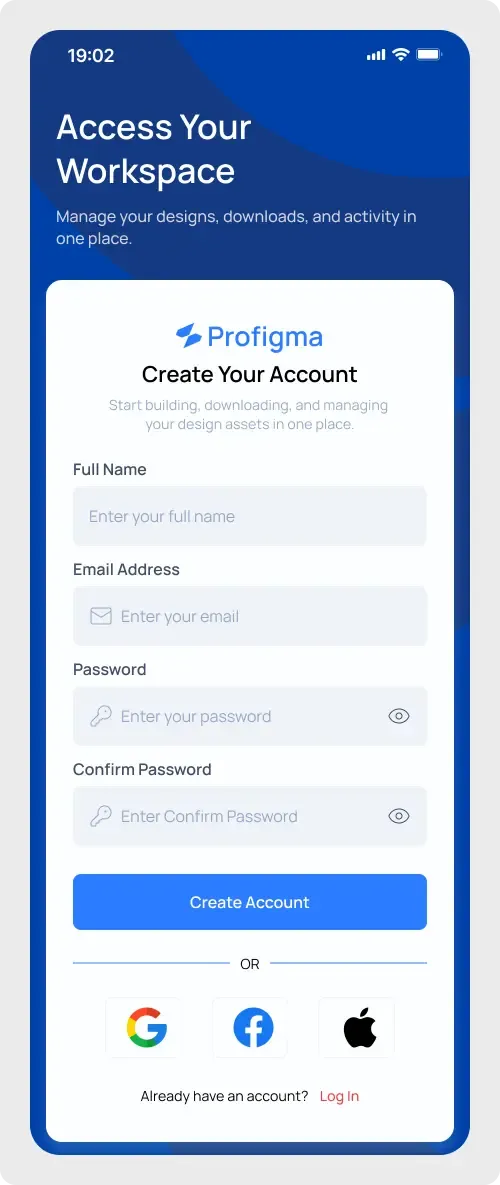
هذا التسجيل الهاتفي المتنقل هو شاشه جريئة للإشارة على إطار هاتفى رأس أزرق عميق يجلس فوق بطاقة بيضاء، مما يعطي النموذج تركيزا واضحا.
يمكن للكولورة أن تجعل شاشات التسجيل أكثر ثقة. هنا الرأس الأزرق المظلم يلف البطاقة البيضاء ويسحب العين أسفل إلى الشكل. النص على الأزرق كبير وضوء، مما يجعل من السهل القراءة في لمحة. البطاقة تُبقي الحقول على سطح أبيض، لذا يُطبع ويقرأ على الشاشة الصغيرة.
ما تحصل عليه
- إطار هاتف مع حانة مركز وخلفية زرقاء مع أشكال واسعة المنحرفة
- عنوان، "الحق بأماكن عملكم" وخط دعم واحد في الأبيض
- بطاقة بيضاء تحمل شعاراً و "تفرغ حسابك" متجهة
- الاسم الكامل، عنوان البريد الإلكتروني، كلمة السر وتأكيد حقول كلمة السر
- الزر الخلقي، Google، الفيسبوك وأزرار آبل وسجل في الرابط
كيف تستخدمه في (فيغما)
قم بنسخة من هذه الصفحة، وتحول إلى (فيغما) وعجينة مع (كاترل) أو (كومد) + خامساً. الشاشة تأتي كطبقات غيّر العنوان، وإستبدل الشعار وأضع ألوانك على الخلفية والزر
الأفضل
- Onboarding for fintech, productivity and SaaS app
- أسطح الخياطة التي تظهر تدفق العينات التطبيقية
- طحالب الحافظة مع لون علامه قوي
النصائح التعريفية
- غيّر الرأس الأزرق إلى لون العلامة التجارية الخاص بك وإبقاء البطاقة بيضاء على النقيض
- جرّبْ a عنوان أقصر إذا لغتك تَستمرُّ طويلاً.
- استخدام سجل التطبيقات المتنقلة كما الشاشة الثانية للتدفق للمزيد من الشاشات مثل هذه، انظر مكونات اللوغ والاشتراكات.