So nutzt du es in Figma, auch wenn du Figma noch nie benutzt hast
Vier Schritte. Du musst nichts zeichnen, und ein kostenloses Figma-Konto reicht (Pro-Komponenten brauchen den ProFigma-Pro-Tarif).
Fill
Exportieren
- Klicke auf In Figma kopierenKlicke auf den Button auf dieser Seite. Das Design wird kopiert, wie Text mit Strg + C.
- In Figma einfügenÖffne Figma, öffne eine beliebige Datei und drücke Ctrl + V (Cmd + V auf dem Mac). Du bekommst echte, bearbeitbare Ebenen.
- Mach es zu deinemDoppelklicke auf einen Text und schreib deine eigenen Worte. Klicke auf eine Form und ändere ihre Farbe unter Fill. Zieh dein eigenes Foto in ein Bildfeld.
- ExportierenKlicke auf das Design. Scrolle im rechten Bereich zu Export, wähle PNG, JPG, SVG oder PDF und klicke auf Export.
Tipp: Installiere die kostenlosen Google Fonts aus dem Design (der Name erscheint, wenn du auf einen Text klickst), damit der Text auf deinem Computer gleich aussieht.
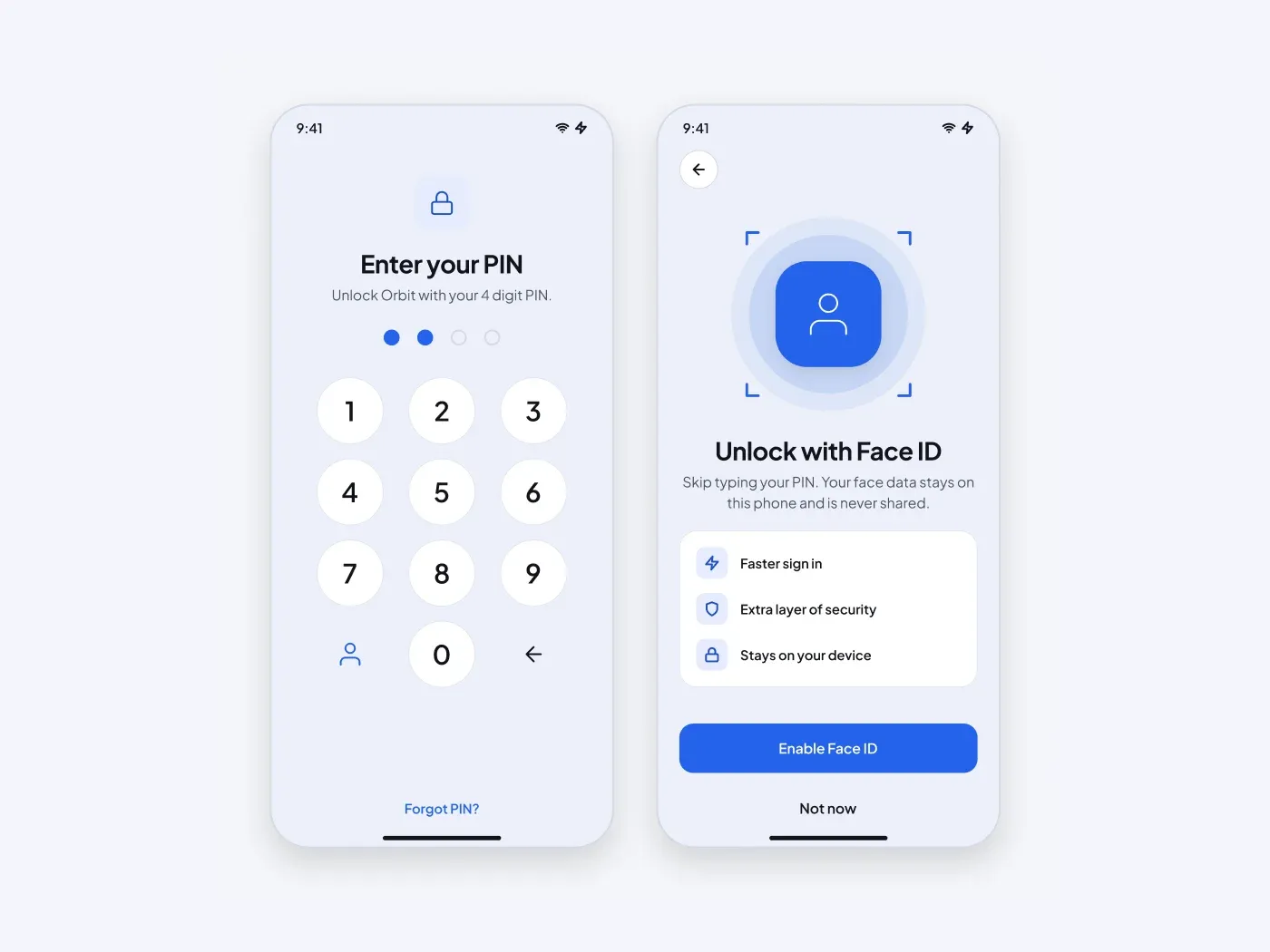
Schützen Sie eine App mit einem schnellen Öffnen. Ein Bildschirm hat eine vierstellige PIN-Tastatur. Der andere fordert den benutzer auf, face id einzuschalten.
Was enthalten ist
- Eine PIN-Dot-Zeile und eine Zahlentastatur
- Ein biometrischer Schlüssel und ein Löschschlüssel
- A Face ID Art mit Scan-Ecken
- Eine Liste von drei Vorteilen
- Schaltflächen aktivieren und nicht jetzt
Wofür du es nutzt
Verwenden Sie es für Banking, Wallet, Gesundheit oder Notizen Apps.
Design-Hinweise
Diese biometrischen und Pin-Lock-Bildschirme folgen einer einfachen Regel: Account-Bildschirme funktionieren am besten, wenn jeder Schritt kurz und klar ist. Halten Sie eine Hauptaktion pro Bildschirm, zeigen Sie Fehler neben dem Feld und halten Sie den gleichen Abstand über den gesamten Fluss. Es enthält eine Pin-Dot-Reihe und eine Zahlen-Tastatur, einen biometrischen Schlüssel und eine Löschtaste, eine Gesichts-ID-Kunst mit Scan-Ecken, so dass Sie von einem fertigen Layout beginnen und nur das ändern können, was Sie brauchen.
Zum Bearbeiten gebaut
Der Abstand folgt einer 4-Punkte-Skala und Ebenen haben klare Namen, so dass Entwickler finden können, was sie brauchen. Schriftarten sind bei Google Fonts kostenlos und jede Farbe kann über das Füllfeld geändert werden. Sie erhalten auch eine liste von drei vorteilen und aktivieren und nicht jetzt buttons.
So nutzt du es
Kopieren Sie die Komponente mit der Kopiertaste und fügen Sie sie in Figma mit Ctrl + V oder Cmd + V ein. Die Ebenen behalten ihr automatisches Layout bei, so dass Sie Text, Farben und Abstand bearbeiten können. Der Text verwendet Plus Jakarta Sans und ein paar kostenlose Google Fonts. Installieren Sie sie zuerst, damit der Text gleich aussieht.
Lichtversion
Diese Auflistung ist die Light-Version. Die dunkle Version ist separat aufgeführt.