So nutzt du es in Figma, auch wenn du Figma noch nie benutzt hast
Vier Schritte. Du musst nichts zeichnen, und ein kostenloses Figma-Konto reicht (Pro-Komponenten brauchen den ProFigma-Pro-Tarif).
Fill
Exportieren
- Klicke auf In Figma kopierenKlicke auf den Button auf dieser Seite. Das Design wird kopiert, wie Text mit Strg + C.
- In Figma einfügenÖffne Figma, öffne eine beliebige Datei und drücke Ctrl + V (Cmd + V auf dem Mac). Du bekommst echte, bearbeitbare Ebenen.
- Mach es zu deinemDoppelklicke auf einen Text und schreib deine eigenen Worte. Klicke auf eine Form und ändere ihre Farbe unter Fill. Zieh dein eigenes Foto in ein Bildfeld.
- ExportierenKlicke auf das Design. Scrolle im rechten Bereich zu Export, wähle PNG, JPG, SVG oder PDF und klicke auf Export.
Tipp: Installiere die kostenlosen Google Fonts aus dem Design (der Name erscheint, wenn du auf einen Text klickst), damit der Text auf deinem Computer gleich aussieht.
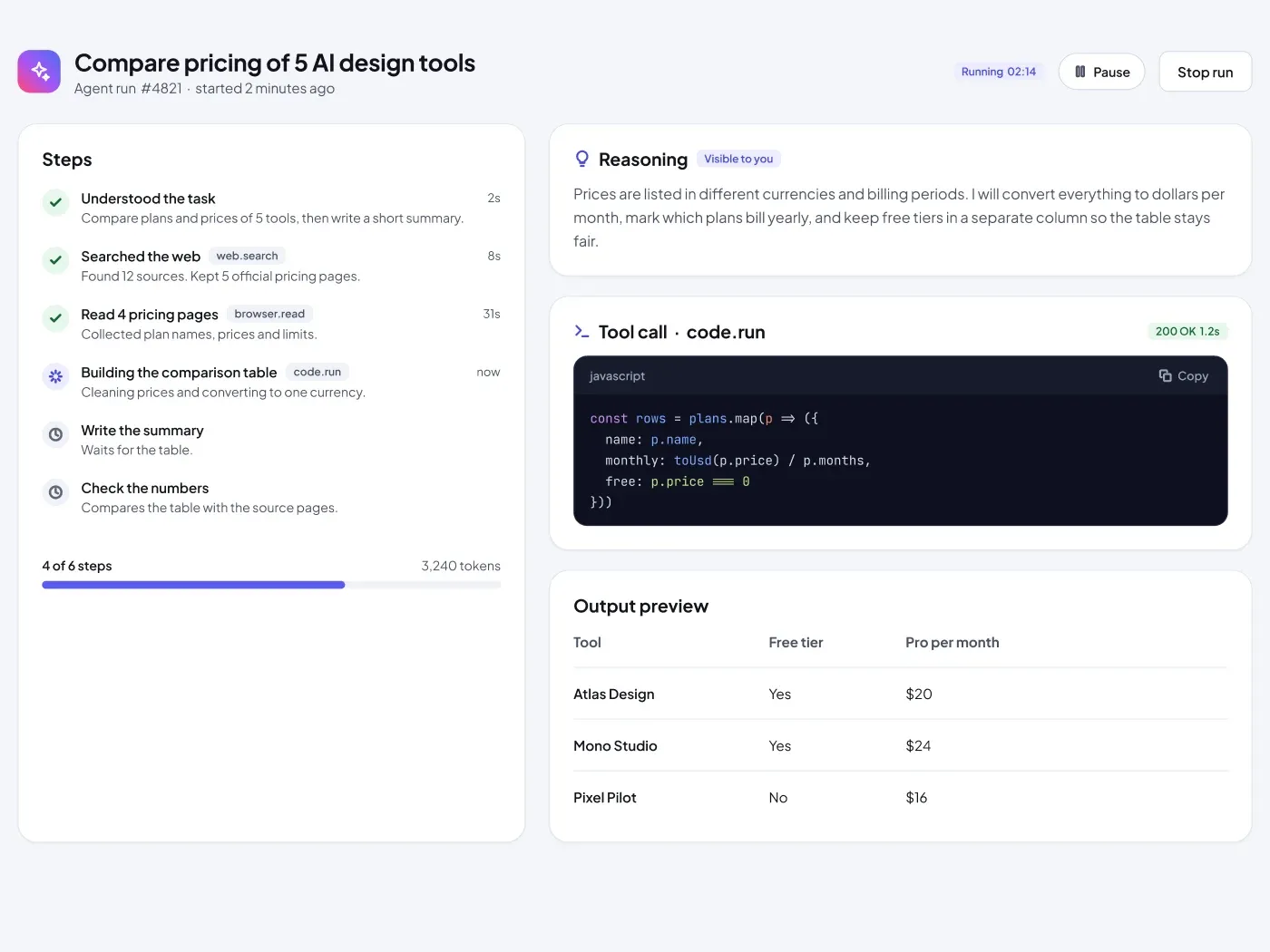
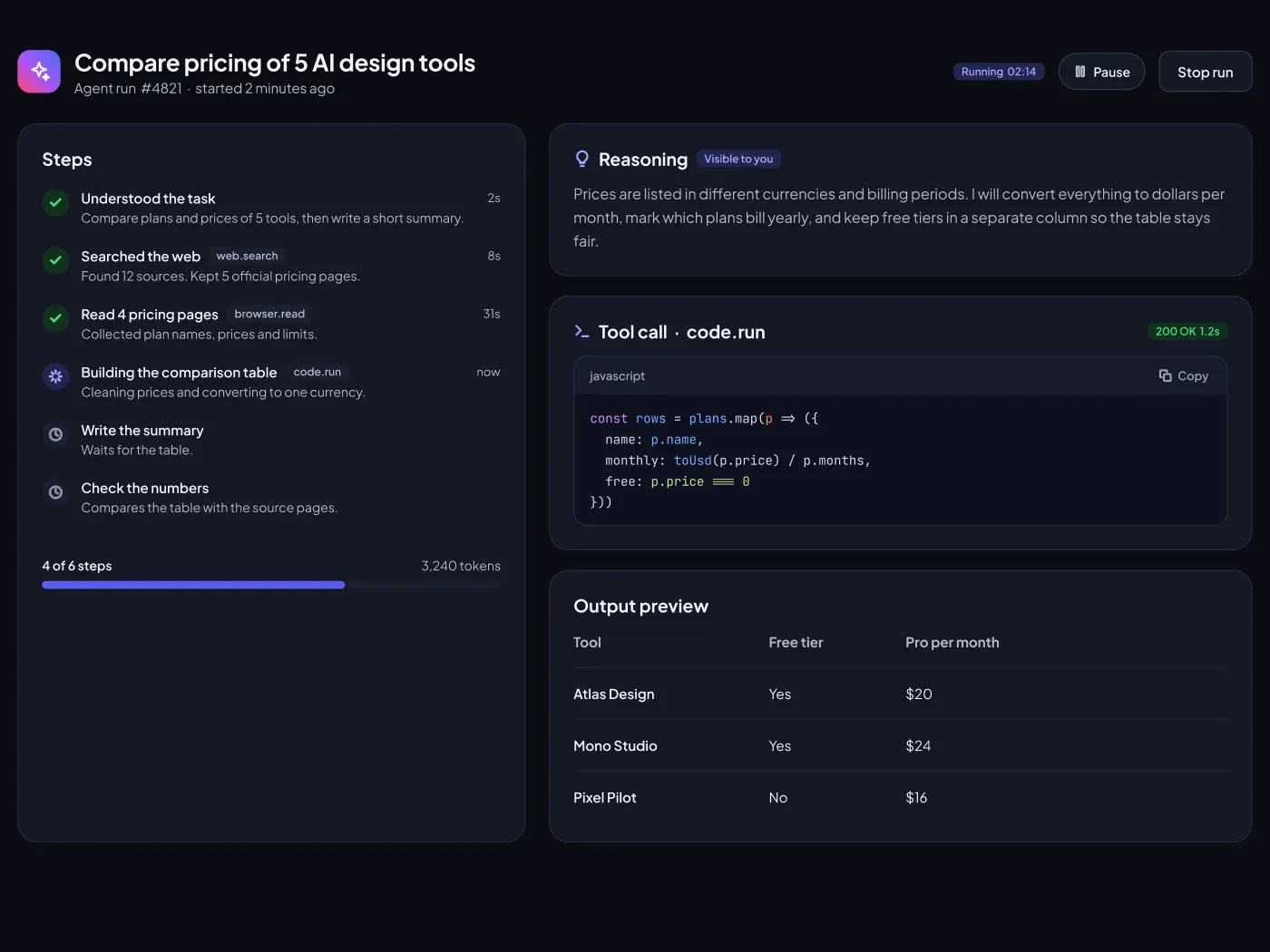
Diese AI Agent Run View UI für Figma zeigt den Leuten, was ein Agent gerade macht: die Schritte, seine Argumentation, ein Tool Call und die bisherige Ausgabe. Dies ist die dunkle Version, die für Produkte entwickelt wurde, die im dunklen Modus leben.
Was enthalten ist
- Ein Header mit dem Aufgabennamen, einem Running Timer, Pause und Stop Run Buttons
- Eine Schrittliste mit fertigen, laufenden und wartenden Zuständen, Tool-Tags und Zeit pro Schritt
- Eine Argumentationskarte, die den Plan in einfachen Worten erklärt
- Eine Tool Call Card mit einem Status-Tag und einem Syntax-Farbcodeblock
- Eine Ausgabetabelle und eine Fortschrittsleiste mit den verwendeten Schritten und Token
Wofür du es nutzt
Verwenden Sie es für Agentenplattformen, Automatisierungstools, Forschungsassistenten und interne Dashboards, in denen Menschen vertrauen und überprüfen müssen, was eine KI getan hat.
Design-Hinweise
Jeder Schritt hat ein Icon und ein Label, so dass der Zustand ohne Farbe lesbar ist. Der Codeblock bleibt in beiden Themes dunkel, wodurch der Code leicht zu scannen ist. Die linke Karte erstreckt sich bis zur Höhe der rechten Spalte, so dass das Layout ausgeglichen bleibt. Das dunkle Thema verwendet einen #0B0D14 Hintergrund, #141824 Karten, #F3F4F8 Text und den gleichen Indigo #5B5BF0 Akzent.
Zum Bearbeiten gebaut
Der Abstand folgt einer 4-Punkte-Skala und Ebenen haben klare Namen, so dass Entwickler finden können, was sie brauchen. Die Datei verwendet Plus Jakarta Sans für die Benutzeroberfläche und JetBrains Mono für Code, beide kostenlos bei Google Fonts, und jede Farbe ist eine Füllung, die Sie im Füllfeld ändern können. Textpaare bleiben über 4,5 bis 1 Kontrast.
So nutzt du es
Kopieren Sie die Komponente mit der Kopiertaste und fügen Sie sie in Figma mit Ctrl + V oder Cmd + V ein. Die Ebenen behalten ihr automatisches Layout bei, so dass Sie Text, Farben und Abstand bearbeiten können. Installieren Sie zuerst die kostenlosen Google Fonts, damit der Text gleich aussieht. Alle Namen und Zahlen in der Datei sind Beispielinhalte.