So nutzt du es in Figma, auch wenn du Figma noch nie benutzt hast
Vier Schritte. Du musst nichts zeichnen, und ein kostenloses Figma-Konto reicht.
Fill
Exportieren
- Klicke auf In Figma kopierenKlicke auf den Button auf dieser Seite. Das Design wird kopiert, wie Text mit Strg + C.
- In Figma einfügenÖffne Figma, öffne eine beliebige Datei und drücke Ctrl + V (Cmd + V auf dem Mac). Du bekommst echte, bearbeitbare Ebenen.
- Mach es zu deinemDoppelklicke auf einen Text und schreib deine eigenen Worte. Klicke auf eine Form und ändere ihre Farbe unter Fill. Zieh dein eigenes Foto in ein Bildfeld.
- ExportierenKlicke auf das Design. Scrolle im rechten Bereich zu Export, wähle PNG, JPG, SVG oder PDF und klicke auf Export.
Tipp: Installiere die kostenlosen Google Fonts aus dem Design (der Name erscheint, wenn du auf einen Text klickst), damit der Text auf deinem Computer gleich aussieht.
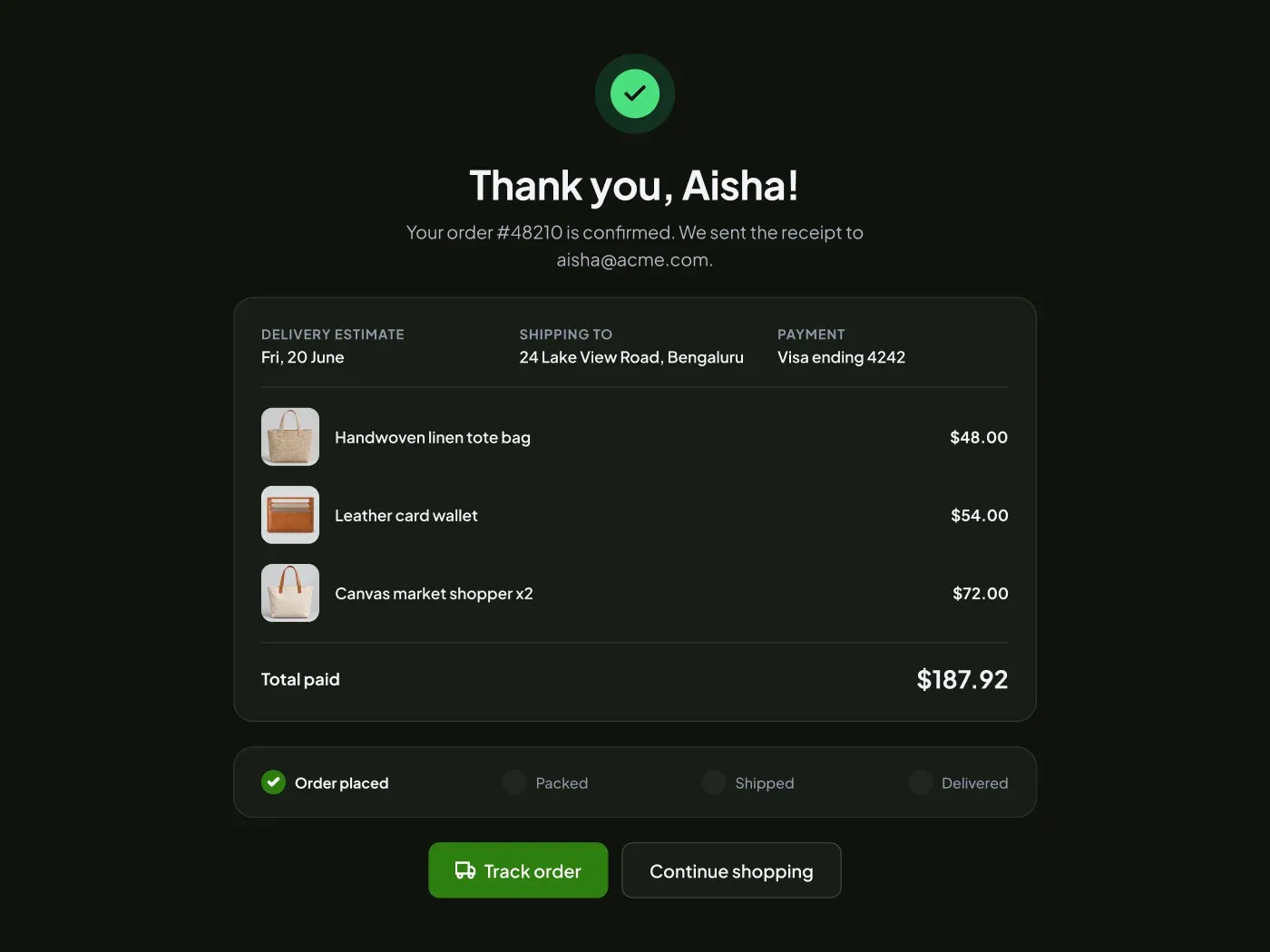
Die dunkle Bestellbestätigungsseite kommt mit einer weichen Holzkohleseite und hellen Akzenten. Beruhigen Sie die Käufer direkt nach der Zahlung. Diese Bestellbestätigungsseite hat eine klare Erfolgsbotschaft und jedes Detail der Bestellung. Die dunkle Version hält den Erfolgszustand ruhig und klar.
Was enthalten ist
- Eine Erfolgs-Ikone und Dankesnachricht
- Lieferdatum, Anschrift und Zahlung
- Die Artikelliste mit einem insgesamt bezahlten
- Eine Fortschrittsleiste und zwei Buttons
Wofür du es nutzt
Verwenden Sie es als Dankeschönseite eines Shops oder als Buchungsfluss. Ersetzen Sie die Details.
Design-Hinweise
Das Erfolgssymbol ist ein 72-PS-Kreis mit einem 44-PS-Check im Inneren. Die Detailkarte ist 720 px breit mit Lieferdatum, Adresse und Zahlung in drei Spalten, dann die Artikelliste und die Gesamtsumme. Der Fortschrittsbalken hat vier Schritte, und der erste ist als erledigt markiert.
Diese dunkle Version verwendet einen Akzent von # 2d7f10 auf einer Seite von # 0130e, mit Karten in # 181d16 und einer weichen Akzentfüllung von # 2b4021. Die Lichtversion dieses Designs ist eine separate Auflistung: Bestellbestätigungsseite UI für Figma.
Fragen
Wie zeige ich einen späteren Lieferstatus an?
Markieren Sie weitere Schritte, indem Sie den ausgefüllten Kreis mit dem Scheck auf die nächsten Schritte kopieren, und ändern Sie deren Textgewicht in Fett.
Kann ich eine empfohlene Produktzeile hinzufügen?
Ja. Fügen Sie eine Zeile unter den Schaltflächen mit drei Produktkarten aus dem Produktlistendesign in dieser Bibliothek hinzu.
Gibt es eine Light Version?
Ja. Bestellbestätigungsseite UI für Figma hat das gleiche Layout auf einer Lichtseite.
So nutzt du es
Kopieren Sie die Komponente mit der Kopiertaste und fügen Sie sie in Figma mit Ctrl + V oder Cmd + V ein. Der Text verwendet Plus Jakarta Sans, das bei Google Fonts kostenlos ist.