So nutzt du es in Figma, auch wenn du Figma noch nie benutzt hast
Vier Schritte. Du musst nichts zeichnen, und ein kostenloses Figma-Konto reicht.
Fill
Exportieren
- Klicke auf In Figma kopierenKlicke auf den Button auf dieser Seite. Das Design wird kopiert, wie Text mit Strg + C.
- In Figma einfügenÖffne Figma, öffne eine beliebige Datei und drücke Ctrl + V (Cmd + V auf dem Mac). Du bekommst echte, bearbeitbare Ebenen.
- Mach es zu deinemDoppelklicke auf einen Text und schreib deine eigenen Worte. Klicke auf eine Form und ändere ihre Farbe unter Fill. Zieh dein eigenes Foto in ein Bildfeld.
- ExportierenKlicke auf das Design. Scrolle im rechten Bereich zu Export, wähle PNG, JPG, SVG oder PDF und klicke auf Export.
Tipp: Installiere die kostenlosen Google Fonts aus dem Design (der Name erscheint, wenn du auf einen Text klickst), damit der Text auf deinem Computer gleich aussieht.
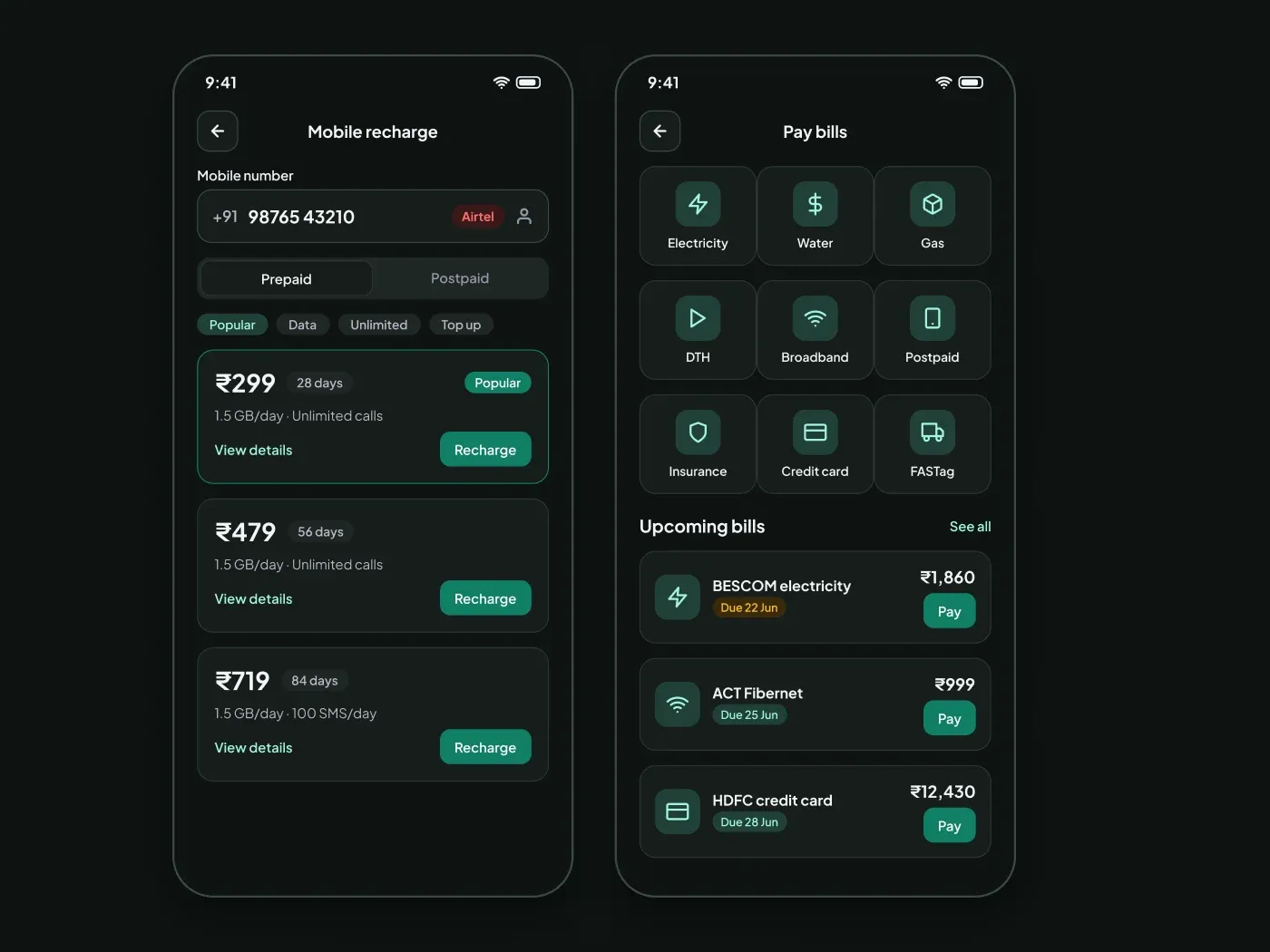
Die dunklen Auflade- und Rechnungszahlungsbildschirme sind mit einer weichen Holzkohleseite und hellen Akzenten ausgestattet. Decken Sie alltägliche Zahlungen in einer App ab. Diese Auflade- und Rechnungszahlungsbildschirme haben Pläne, Kategorien und Fälligkeitsdaten. Die dunkle Version hält Fälligkeitsdaten leicht zu sehen.
Was enthalten ist
- Ein Zahlenfeld mit Operator- und Plan-Tabs
- Plankarten mit Preis, Gültigkeit und Vorteilen
- Ein Raster von neun Bill-Kategorien
- Kommende Rechnungen mit Pay Buttons
Wofür du es nutzt
Verwenden Sie sie für eine Zahlungs-App oder eine Super-App in Indien. Bearbeiten Sie die Pläne und Rechnungen.
Design-Hinweise
Das Aufladetelefon verfügt über ein 52-PS-Nummernfeld mit einem Betreiberabzeichen, Prepaid- und Postpaid-Tabs sowie Plankarten mit einem 24-PS-Preis und einem Gültigkeitsabzeichen. Das Rechnungentelefon hat ein drei mal drei Raster von Kategoriekacheln und kommende Rechnungen mit einer Pay-Taste und einem Fälligkeitsdatumsabzeichen.
Diese dunkle Version verwendet einen Akzent von #107f65 auf einer Seite von #0e1312, mit Karten in #161d1b und einer weichen Akzentfüllung von #214038. Die Lichtversion dieses Designs ist eine separate Auflistung: Aufladen und Rechnung Zahlung Bildschirme UI für Figma.
Fragen
Wie füge ich eine andere Bill-Kategorie hinzu?
Duplizieren Sie eine Kachel im Raster. Eine vierte Reihe funktioniert, und die Fliesen behalten ihre Größe.
Kann ich eine überfällige Rechnung vorlegen?
Ändern Sie das Fälligkeitsdatumsabzeichen in das rote und den Betrag in Fett, so dass überfällige Rechnungen ganz oben auf der Liste stehen.
Gibt es eine Light Version?
Ja. Aufladen und Rechnung Zahlung Bildschirme UI für Figma hat das gleiche Layout auf einer Lichtseite.
So nutzt du es
Kopieren Sie die Komponente mit der Kopiertaste und fügen Sie sie in Figma mit Ctrl + V oder Cmd + V ein. Der Text verwendet Plus Jakarta Sans, das bei Google Fonts kostenlos ist.