

So nutzt du es in Figma, auch wenn du Figma noch nie benutzt hast
Vier Schritte. Du musst nichts zeichnen, und ein kostenloses Figma-Konto reicht.
Fill
Exportieren
- Klicke auf In Figma kopierenKlicke auf den Button auf dieser Seite. Das Design wird kopiert, wie Text mit Strg + C.
- In Figma einfügenÖffne Figma, öffne eine beliebige Datei und drücke Ctrl + V (Cmd + V auf dem Mac). Du bekommst echte, bearbeitbare Ebenen.
- Mach es zu deinemDoppelklicke auf einen Text und schreib deine eigenen Worte. Klicke auf eine Form und ändere ihre Farbe unter Fill. Zieh dein eigenes Foto in ein Bildfeld.
- ExportierenKlicke auf das Design. Scrolle im rechten Bereich zu Export, wähle PNG, JPG, SVG oder PDF und klicke auf Export.
Tipp: Installiere die kostenlosen Google Fonts aus dem Design (der Name erscheint, wenn du auf einen Text klickst), damit der Text auf deinem Computer gleich aussieht.
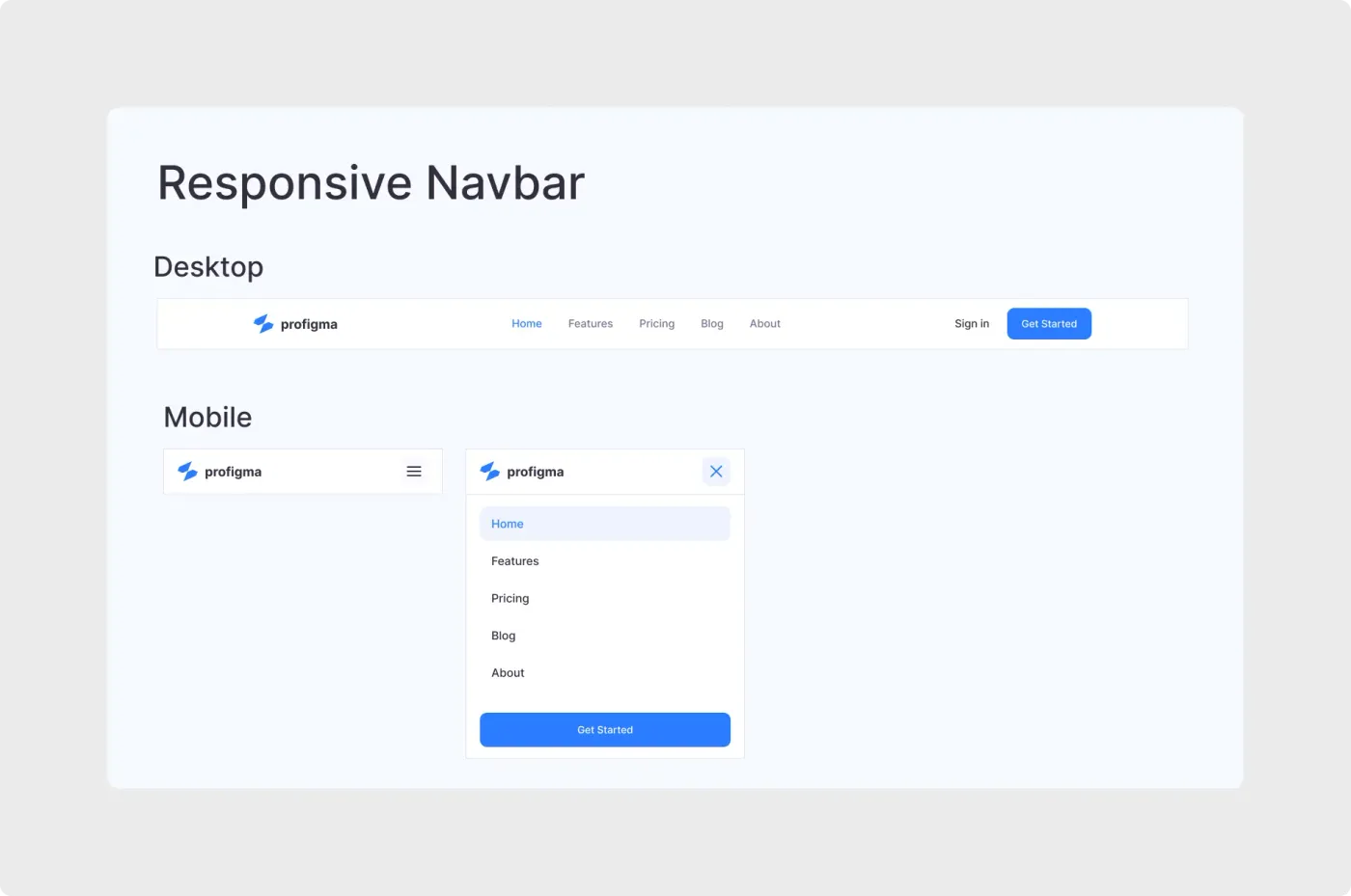
Diese Figma Responsive Navbar zeigt ein Navigationsmuster in drei Ansichten, so dass Sie die Desktop- und Mobilversionen zusammen gestalten können.
Die Navigation ändert sich stark zwischen einem breiten Bildschirm und einem Telefon. Dieses Layout setzt die Desktop-Leiste und beide mobilen Zustände auf einer Platine, so dass Sie sehen können, wie sich das Logo, die Links und der Hauptknopf bewegen. Das offene mobile Menü behält die gleiche Reihenfolge der Links, wobei die Hauptaktion unten angeheftet ist, um mit einem Daumen leicht zu erreichen. Verwenden Sie es als Referenz, wenn Sie einem Client oder einem Entwickler das mobile Verhalten erklären.
Was du bekommst
- Eine Desktop-Leiste mit Logo, fünf Links, einem Sign-in-Link und einer Schaltfläche Starten
- Eine mobile Bar mit Logo und Menü-Icon
- Ein offenes mobiles Menü mit einem engen Symbol, einem hervorgehobenen Home-Link und einer Schaltfläche mit voller Breite Starten
- Klare Abschnittstitel für Desktop und Mobile auf einem hellen Hintergrund
Wie man es in Figma verwendet
Drücken Sie die Kopiertaste und fügen Sie sie mit Strg oder Cmd + V in Figma ein. Ersetzen Sie die Links und das Logo und passen Sie dann die Farben an. Verwenden Sie die drei Ansichten als Basis für Ihre eigenen Komponenten und Prototypen der offenen und engen Aktion zwischen den mobilen Rahmen.
Am besten für
- Marketingseiten und SaaS-Produkte
- Responsive Design Handoff
- Portfolio- und Agentur-Websites
- Unterrichtsbeispiele für mobile Menüs
Individualisierungs-Tipps
- Halten Sie das Menü auf fünf Links oder weniger.
- Machen Sie die aktive Verbindung offensichtlich mit Farbe, nicht nur Gewicht.
- Für einen Header mit einem Kontaktstreifen, siehe die Website Header Design. Browse more in Header und Navbars.


