So nutzt du es in Figma, auch wenn du Figma noch nie benutzt hast
Vier Schritte. Du musst nichts zeichnen, und ein kostenloses Figma-Konto reicht.
Fill
Exportieren
- Klicke auf In Figma kopierenKlicke auf den Button auf dieser Seite. Das Design wird kopiert, wie Text mit Strg + C.
- In Figma einfügenÖffne Figma, öffne eine beliebige Datei und drücke Ctrl + V (Cmd + V auf dem Mac). Du bekommst echte, bearbeitbare Ebenen.
- Mach es zu deinemDoppelklicke auf einen Text und schreib deine eigenen Worte. Klicke auf eine Form und ändere ihre Farbe unter Fill. Zieh dein eigenes Foto in ein Bildfeld.
- ExportierenKlicke auf das Design. Scrolle im rechten Bereich zu Export, wähle PNG, JPG, SVG oder PDF und klicke auf Export.
Tipp: Installiere die kostenlosen Google Fonts aus dem Design (der Name erscheint, wenn du auf einen Text klickst), damit der Text auf deinem Computer gleich aussieht.
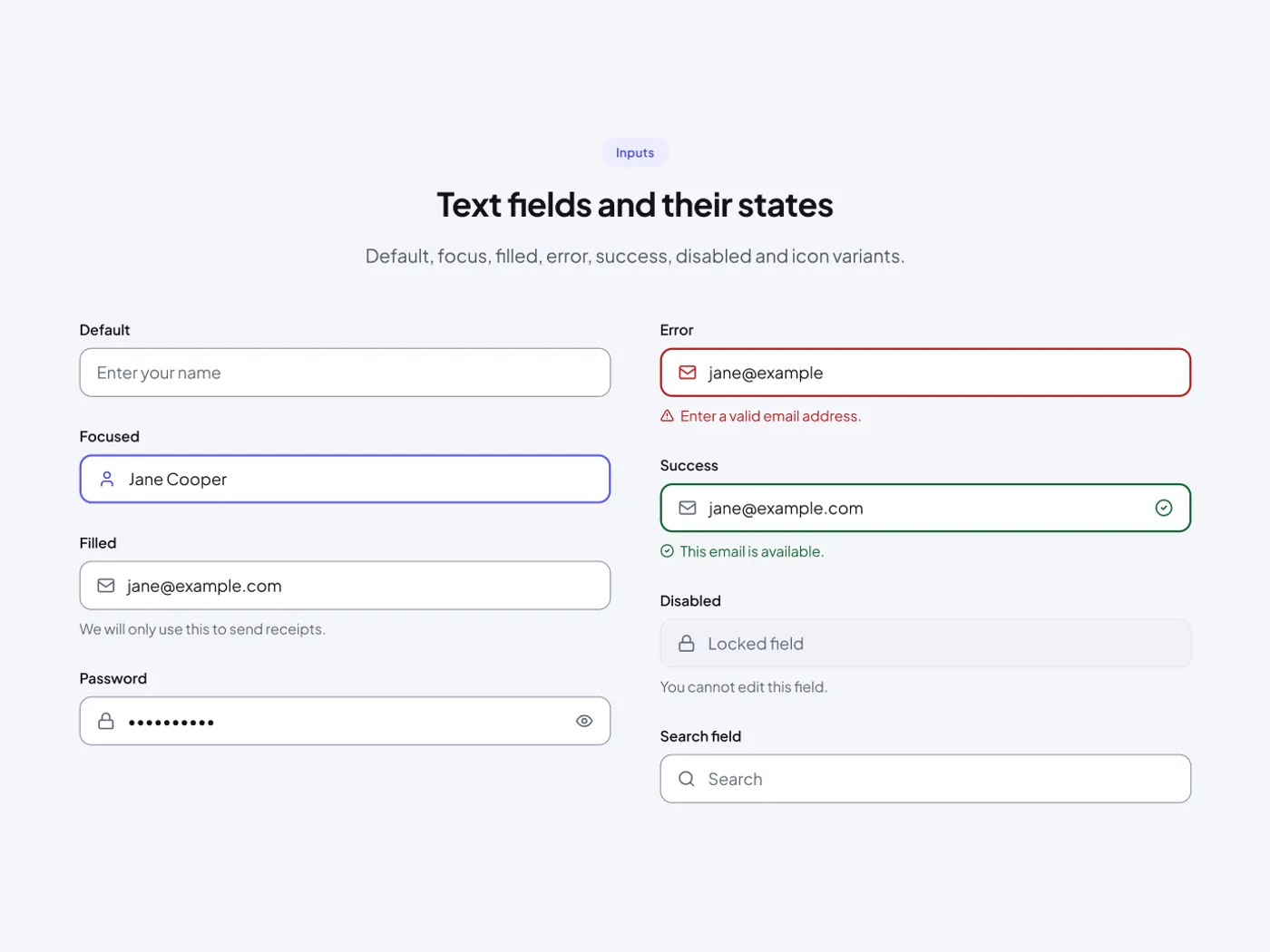
Formen brauchen klare Zustände. Dieses Set zeigt jede Eingabe in dem Zustand an, den ein Benutzer sehen wird, so dass Sie die gewünschte kopieren und Ihre Formulare konsistent halten können.
Was enthalten ist
- Standard, Fokus, gefüllt, Fehler und Erfolgszustände
- Deaktiviertes Feld mit einem gesperrten Symbol
- Passwortfeld mit Augensymbol
- Hilfe Text mit Icons für Fehler und Erfolg
- Grenzen, die auf hellen und dunklen Hintergründen sichtbar bleiben
Wofür du es nutzt
Verwenden Sie diese Felder in Anmeldeformularen, Einstellungsseiten und Checkout-Schritten. Ändern Sie das Etikett und den Platzhaltertext und das Feld behält seine Größe.
Design-Hinweise
Der Rahmen ist 1200 px breit. Eingaben haben einen Radius von 12 px, Labels sind 14 px und Hilfetext ist 12 px. Das Raster zeigt Standard-, Fokus-, gefüllte, Fehler- und Erfolgszustände sowie ein deaktiviertes Feld mit einem Sperrsymbol und ein Passwortfeld mit einem Augensymbol.
Fragen
Wie zeige ich einen Fehler in meinem eigenen Feld an?
Kopieren Sie den Rahmen, den Hilfetext und das Icon aus dem Fehlerbeispiel. Die rote Farbe wird für die Grenze, das Icon und die Nachricht verwendet.
Sind die Felder gleich hoch?
Ja. Alle von ihnen sind 44 px groß, so dass sie sich in einer Formreihe ausrichten.
So nutzt du es
Kopieren Sie diese Eingabefelder mit der Kopierschaltfläche und fügen Sie sie mit Strg+V oder Cmd+V in Figma ein. Die Kopie hat einen hellen und einen dunklen Rahmen, also verwenden Sie den, der zu Ihrem Projekt passt. Der Text verwendet Plus Jakarta Sans, das bei Google Fonts kostenlos ist.