So nutzt du es in Figma, auch wenn du Figma noch nie benutzt hast
Vier Schritte. Du musst nichts zeichnen, und ein kostenloses Figma-Konto reicht.
Fill
Exportieren
- Klicke auf In Figma kopierenKlicke auf den Button auf dieser Seite. Das Design wird kopiert, wie Text mit Strg + C.
- In Figma einfügenÖffne Figma, öffne eine beliebige Datei und drücke Ctrl + V (Cmd + V auf dem Mac). Du bekommst echte, bearbeitbare Ebenen.
- Mach es zu deinemDoppelklicke auf einen Text und schreib deine eigenen Worte. Klicke auf eine Form und ändere ihre Farbe unter Fill. Zieh dein eigenes Foto in ein Bildfeld.
- ExportierenKlicke auf das Design. Scrolle im rechten Bereich zu Export, wähle PNG, JPG, SVG oder PDF und klicke auf Export.
Tipp: Installiere die kostenlosen Google Fonts aus dem Design (der Name erscheint, wenn du auf einen Text klickst), damit der Text auf deinem Computer gleich aussieht.
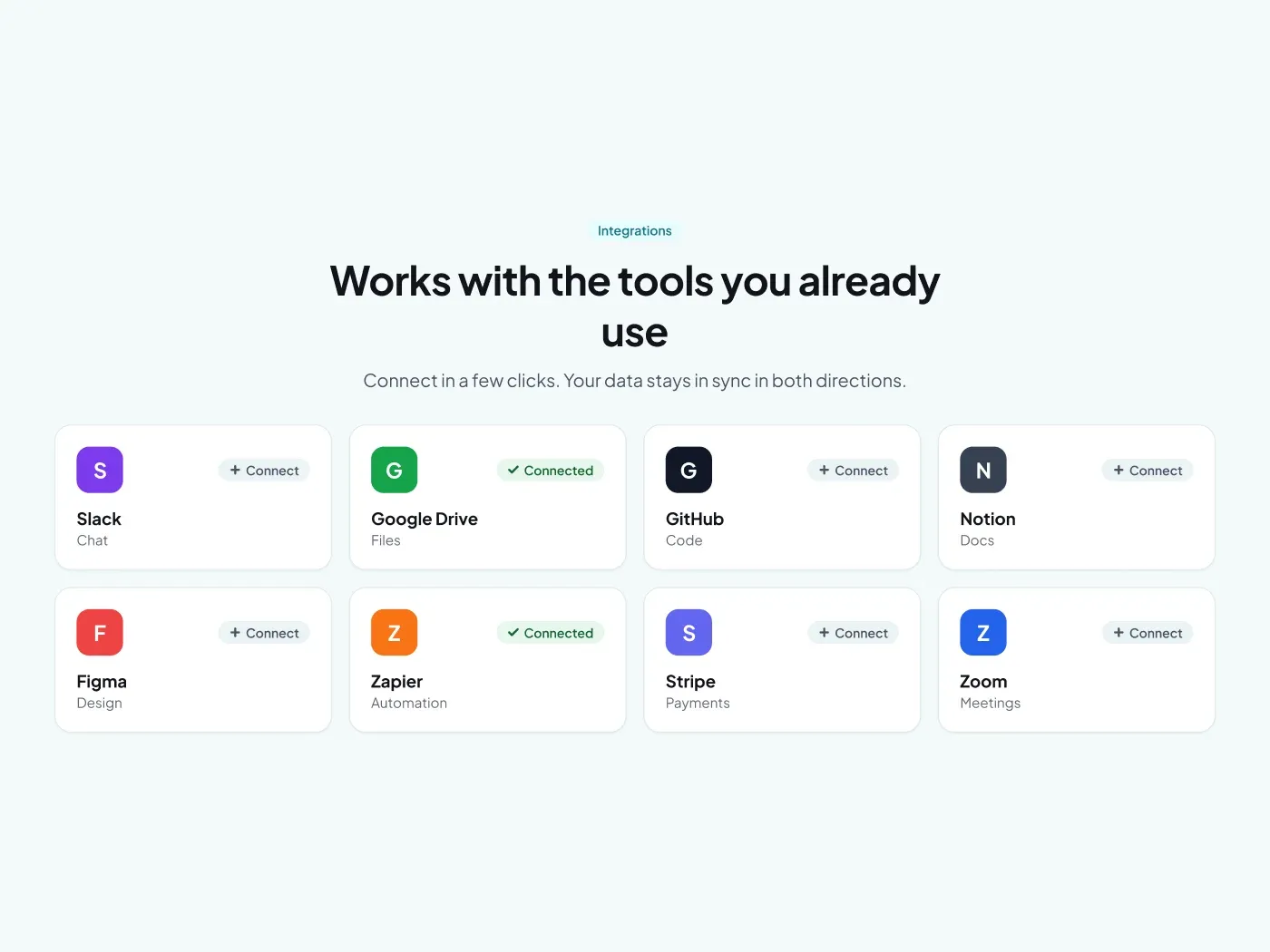
Listen Sie die Tools auf, mit denen Ihr Produkt arbeitet. Dieser Integrationsgitterbereich zeigt acht Apps mit einem klaren Verbindungszustand, so dass die Besucher sehen, was zu ihrem Stack passt.
Was enthalten ist
- Acht App-Karten in zwei Reihen von vier
- Ein Logokachel, Name und Kategorie auf jeder Karte
- Verbundene und verbindende Zustände
- Eine Überschrift und ein kurzes Intro über dem Gitter
Wofür du es nutzt
Verwenden Sie es auf einer Integrationsseite, einer Preisseite oder einer Produktseite. Ersetzen Sie die Logo-Kacheln durch Ihre eigenen Logos.
Design-Hinweise
Acht Karten sitzen in zwei Reihen von vier mit einer 16-PS-Lücke. Jede Karte hat eine 20-PS-Padung, ein 44-PS-Logo-Kachel mit einem 12-PS-Radius, einen Namen in 16-PS-Bold und eine Kategorie in 13-PS. Das Connected-Abzeichen verwendet die grüne Statusfarbe und Connect verwendet das neutrale graue Abzeichen.
Diese Lichtversion verwendet einen Akzent von # 128091 auf einer Seite von # f4fafb, mit weißen Karten. Eine dunkle Version dieses Designs ist eine separate Auflistung: Dark Integrations Grid Section UI für Figma.
Fragen
Wie verwende ich echte Logos?
Wählen Sie ein Logo-Kachel, entfernen Sie den Brief und legen Sie Ihr Logo darin. Halten Sie die Kachel bei 44 px und verwenden Sie eine quadratische oder runde Version des Logos.
Kann ich mehr als acht Apps anzeigen?
Ja. Duplizieren Sie eine Zeile. Für eine lange Liste gruppieren Sie die Apps nach Kategorie und fügen eine kleine Überschrift über jeder Gruppe hinzu.
Gibt es eine dunkle Version?
Ja. Dark Integrations Grid Section UI für Figma hat das gleiche Layout auf einer weichen Holzkohleseite mit der gleichen Akzentfarbe.
So nutzt du es
Kopieren Sie die Komponente mit der Kopiertaste und fügen Sie sie in Figma mit Ctrl + V oder Cmd + V ein. Der Text verwendet Plus Jakarta Sans, das bei Google Fonts kostenlos ist.