So nutzt du es in Figma, auch wenn du Figma noch nie benutzt hast
Vier Schritte. Du musst nichts zeichnen, und ein kostenloses Figma-Konto reicht.
Fill
Exportieren
- Klicke auf In Figma kopierenKlicke auf den Button auf dieser Seite. Das Design wird kopiert, wie Text mit Strg + C.
- In Figma einfügenÖffne Figma, öffne eine beliebige Datei und drücke Ctrl + V (Cmd + V auf dem Mac). Du bekommst echte, bearbeitbare Ebenen.
- Mach es zu deinemDoppelklicke auf einen Text und schreib deine eigenen Worte. Klicke auf eine Form und ändere ihre Farbe unter Fill. Zieh dein eigenes Foto in ein Bildfeld.
- ExportierenKlicke auf das Design. Scrolle im rechten Bereich zu Export, wähle PNG, JPG, SVG oder PDF und klicke auf Export.
Tipp: Installiere die kostenlosen Google Fonts aus dem Design (der Name erscheint, wenn du auf einen Text klickst), damit der Text auf deinem Computer gleich aussieht.
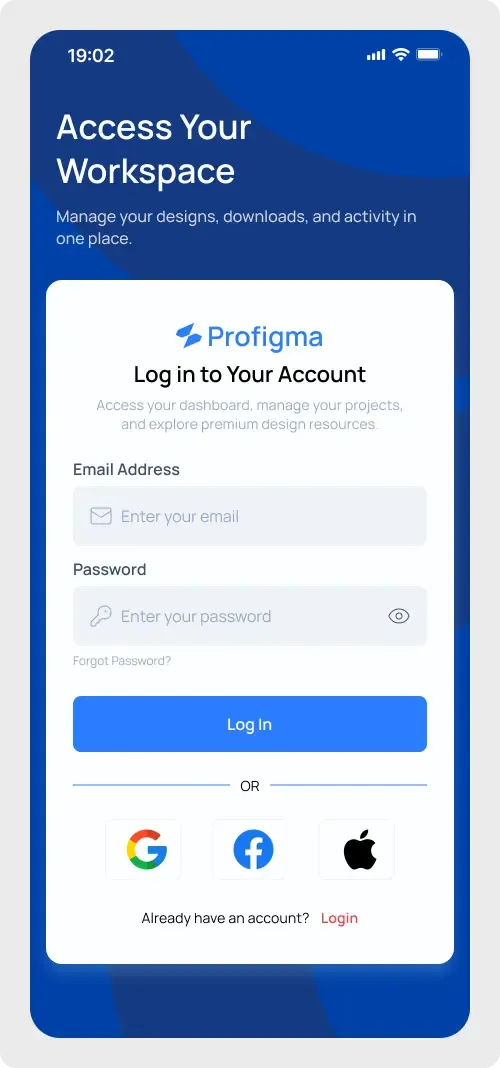
Diese mobile App Login UI ist ein Anmeldebildschirm auf einem Telefonrahmen mit einem starken blauen Hintergrund. Die weiße karte hält das formular, so dass das auge direkt zum log-in-button geht.
Eine starke Farbe hinter einer Login-Karte kann dazu führen, dass sich eine App auch in einem frühen Prototyp fertig anfühlt. Hier setzt das tiefe Blau die Stimmung ein, während die weiße Karte das Formular leicht lesbar hält. Die Felder und Buttons sind groß, was zu Touchscreens passt. Sie können das Layout so beibehalten, wie es ist, und nur das Logo, die Überschrift und die Farben ändern.
Was du bekommst
- Ein Telefonrahmen mit einer Statusleiste und einem tiefblauen Hintergrund
- Eine weiße Überschrift und eine kurze Zeile oben, "Access Your Workspace"
- Eine Karte mit dem Logo, einer Überschrift "Anmelden bei Ihrem Konto" und einem kurzen Intro
- E-Mail- und Passwortfelder mit Icons und einem Show-Password-Schalter
- Ein vergessener Passwortlink, ein Log-In-Button und ein "ODER"-Teiler
- Google, Facebook und Apple Buttons und ein Link zum Erstellen eines Kontos
Wie man es in Figma verwendet
Verwenden Sie die Kopiertaste und fügen Sie dann Figma mit Strg oder Cmd + V ein. Alles kommt als editierbare Schichten an. Beginnen Sie, indem Sie das Logo ersetzen und das Blau wieder an Ihr Produkt anpassen.
Am besten für
- Mobile Apps für Teams und Workspaces
- Fallstudien zum Onboarding
- Schnelle Mockups für Client Sign-Off
Individualisierungs-Tipps
- Stellen Sie sicher, dass der Text auf dem Blau lesbar bleibt. Testen Sie Ihre neuen Farben mit dem WCAG-Farbkontrastprüfer.
- Entfernen Sie die soziale Zeile für eine einfachere, nur E-Mail-Anmeldung.
- Erstellen Sie den Anmeldeschritt mit dem Mobile App Registrierung UI.