So nutzt du es in Figma, auch wenn du Figma noch nie benutzt hast
Vier Schritte. Du musst nichts zeichnen, und ein kostenloses Figma-Konto reicht.
Fill
Exportieren
- Klicke auf In Figma kopierenKlicke auf den Button auf dieser Seite. Das Design wird kopiert, wie Text mit Strg + C.
- In Figma einfügenÖffne Figma, öffne eine beliebige Datei und drücke Ctrl + V (Cmd + V auf dem Mac). Du bekommst echte, bearbeitbare Ebenen.
- Mach es zu deinemDoppelklicke auf einen Text und schreib deine eigenen Worte. Klicke auf eine Form und ändere ihre Farbe unter Fill. Zieh dein eigenes Foto in ein Bildfeld.
- ExportierenKlicke auf das Design. Scrolle im rechten Bereich zu Export, wähle PNG, JPG, SVG oder PDF und klicke auf Export.
Tipp: Installiere die kostenlosen Google Fonts aus dem Design (der Name erscheint, wenn du auf einen Text klickst), damit der Text auf deinem Computer gleich aussieht.
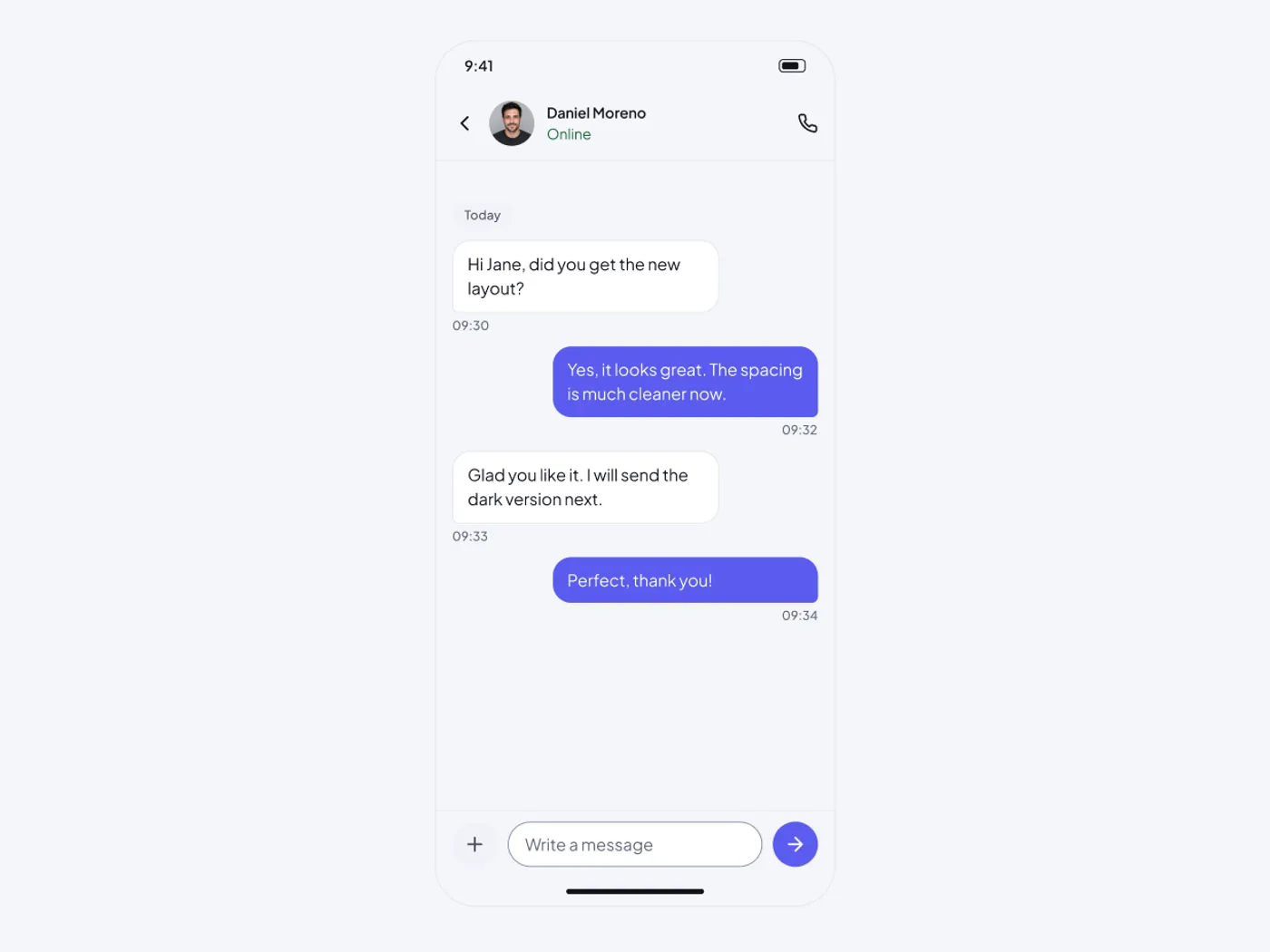
Chat braucht klare blasen und eine einfache eingabe. Gesendete Nachrichten sind in der Akzentfarbe, und empfangene sind auf einer Lichtkarte.
Was enthalten ist
- Header mit Pfeil, Avatar, Name und Online-Status
- Empfangene und gesendete Blasen mit verschiedenen Ecken
- Zeiten unter jeder Nachricht
- Datumschip
- Eingabeleiste mit Add, Textfeld und Send-Button
Wofür du es nutzt
Verwenden Sie es für Messaging-, Support- und Marktplatz-Apps.
Design-Hinweise
Der Rahmen ist 486 px breit und 940 px hoch. Der Header hat einen Pfeil, einen Avatar, einen Namen und einen Online-Status. Empfangene und gesendete Blasen haben unterschiedliche Ecken, die Zeiten sitzen unter jeder Nachricht, ein Datumschip trennt Tage, und die Eingabeleiste hat eine Add-Taste, ein Textfeld und eine Send-Taste.
Fragen
Wie füge ich weitere Nachrichten hinzu?
Duplizieren Sie eine Blase. Empfangene Nachrichten richten sich links in der neutralen Farbe und gesendete richten sich rechts in der Akzentfarbe aus.
Kann ich einen Typisierungszustand anzeigen?
Ja. Fügen Sie eine kleine Blase mit drei Punkten unter der letzten Nachricht hinzu.
So nutzt du es
Kopieren Sie diesen mobilen Chat-Bildschirm mit der Kopiertaste und fügen Sie ihn mit Strg + V oder Cmd + V in Figma ein. Die Kopie hat einen hellen und einen dunklen Rahmen, also verwenden Sie den, der zu Ihrem Projekt passt. Der Text verwendet Plus Jakarta Sans, das bei Google Fonts kostenlos ist.