So nutzt du es in Figma, auch wenn du Figma noch nie benutzt hast
Vier Schritte. Du musst nichts zeichnen, und ein kostenloses Figma-Konto reicht.
Fill
Exportieren
- Klicke auf In Figma kopierenKlicke auf den Button auf dieser Seite. Das Design wird kopiert, wie Text mit Strg + C.
- In Figma einfügenÖffne Figma, öffne eine beliebige Datei und drücke Ctrl + V (Cmd + V auf dem Mac). Du bekommst echte, bearbeitbare Ebenen.
- Mach es zu deinemDoppelklicke auf einen Text und schreib deine eigenen Worte. Klicke auf eine Form und ändere ihre Farbe unter Fill. Zieh dein eigenes Foto in ein Bildfeld.
- ExportierenKlicke auf das Design. Scrolle im rechten Bereich zu Export, wähle PNG, JPG, SVG oder PDF und klicke auf Export.
Tipp: Installiere die kostenlosen Google Fonts aus dem Design (der Name erscheint, wenn du auf einen Text klickst), damit der Text auf deinem Computer gleich aussieht.
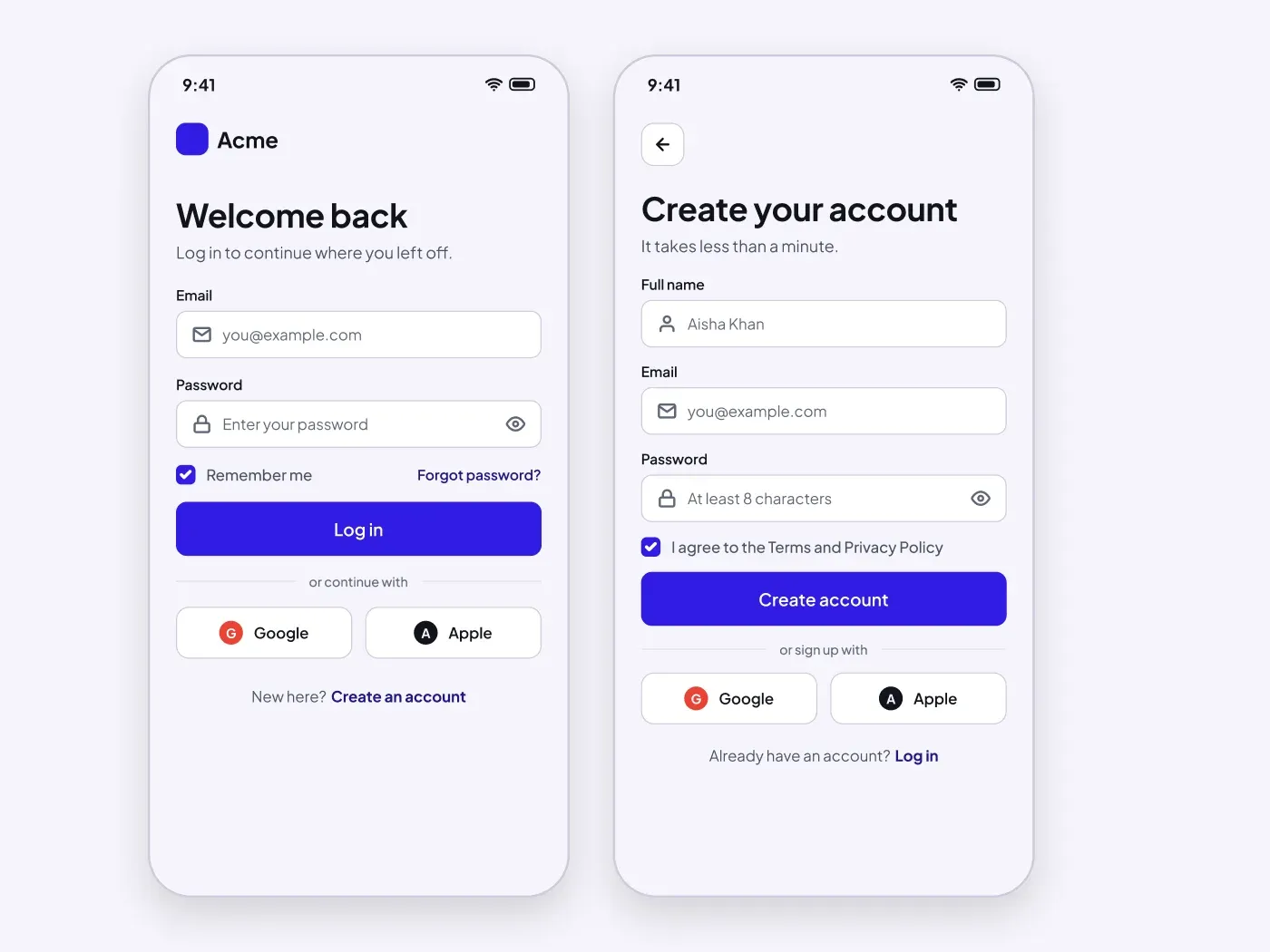
Starten Sie jede App mit einem einfachen ersten Eindruck. Diese mobilen Anmelde- und Anmeldebildschirme haben kurze Formulare und soziale Schaltflächen.
Was enthalten ist
- Ein Anmeldebildschirm mit Remember Me und vergessenem Passwort
- Ein Anmeldebildschirm mit Terms Check
- Google und Apple Buttons
- Eingabefelder mit Icons
Wofür du es nutzt
Verwenden Sie sie in jeder mobilen App. Bearbeiten Sie den Text und fügen Sie bei Bedarf Felder hinzu.
Design-Hinweise
Jeder Telefonrahmen ist 390 x 780 px mit einem Radius von 40 px. Die Eingänge sind 44 px groß, der Hauptknopf ist 50 px und die Social Buttons sind 48 px. Der anmeldebildschirm hat einen remember me check und einen vergessenen passwortlink, und der anmeldebildschirm hat eine begriffsprüfung.
Diese Lichtversion verwendet einen Akzent von # 301ce3 auf einer Seite von # f5f4fb, mit weißen Karten. Eine dunkle Version dieses Designs ist eine separate Auflistung: Dark Mobile Login und Anmeldebildschirme UI für Figma.
Fragen
Wie füge ich ein Telefonnummernfeld hinzu?
Duplizieren Sie das E-Mail-Feld, ändern Sie das Label und das Symbol und halten Sie die 14-PS-Lücke zwischen den Feldern.
Kann ich nur einen der beiden Bildschirme verwenden?
Ja. Kopieren Sie einen Telefonrahmen in Ihre Datei. Beide sind unabhängig und teilen die gleichen Farben und den gleichen Abstand.
Gibt es eine dunkle Version?
Ja. Dark Mobile Login und Anmeldebildschirme UI für Figma hat das gleiche Layout auf einer weichen Holzkohleseite mit der gleichen Akzentfarbe.
So nutzt du es
Kopieren Sie die Komponente mit der Kopiertaste und fügen Sie sie in Figma mit Ctrl + V oder Cmd + V ein. Der Text verwendet Plus Jakarta Sans, das bei Google Fonts kostenlos ist.