So nutzt du es in Figma, auch wenn du Figma noch nie benutzt hast
Vier Schritte. Du musst nichts zeichnen, und ein kostenloses Figma-Konto reicht.
Fill
Exportieren
- Klicke auf In Figma kopierenKlicke auf den Button auf dieser Seite. Das Design wird kopiert, wie Text mit Strg + C.
- In Figma einfügenÖffne Figma, öffne eine beliebige Datei und drücke Ctrl + V (Cmd + V auf dem Mac). Du bekommst echte, bearbeitbare Ebenen.
- Mach es zu deinemDoppelklicke auf einen Text und schreib deine eigenen Worte. Klicke auf eine Form und ändere ihre Farbe unter Fill. Zieh dein eigenes Foto in ein Bildfeld.
- ExportierenKlicke auf das Design. Scrolle im rechten Bereich zu Export, wähle PNG, JPG, SVG oder PDF und klicke auf Export.
Tipp: Installiere die kostenlosen Google Fonts aus dem Design (der Name erscheint, wenn du auf einen Text klickst), damit der Text auf deinem Computer gleich aussieht.
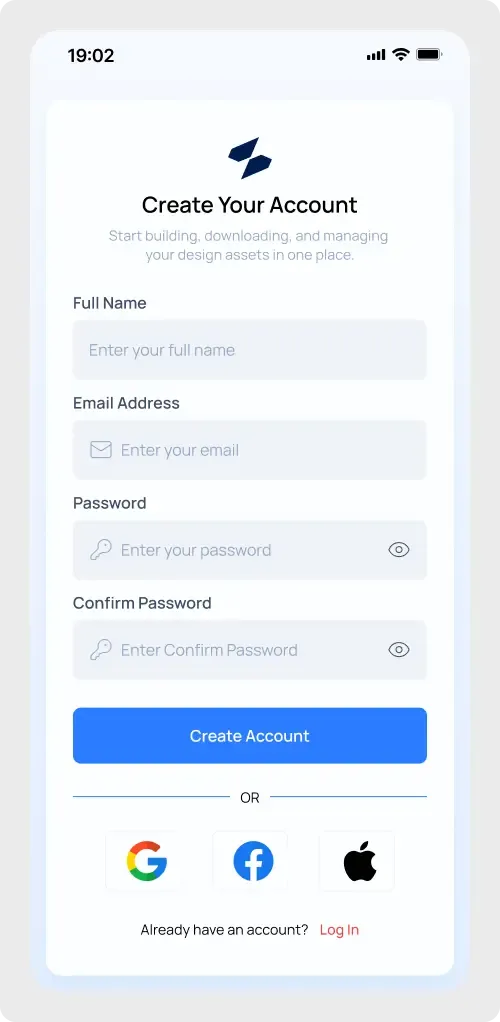
Diese mobile anmeldebildschirm-ui ist ein single-screen-kontoerstellungsformular auf einem telefonrahmen. Es ist leicht, lesbar und kurz genug, um einen ganzen Onboarding-Schritt in einer Paste zu prototypisieren.
Das Erstellen eines Kontos auf einem Telefon sollte eine Minute oder weniger dauern. Dieser Bildschirm hält Etiketten über den Feldern, verwendet große Eingaben und legt einen einzigen breiten Knopf am unteren Rand des Formulars, so dass der nächste Schritt leicht zu finden ist. Die sozialen optionen geben nutzern einen schnelleren weg, wenn sie bereits ein konto an anderer stelle haben. Es ist eine solide Basis für Onboarding-Bildschirme in jedem mobilen Produkt.
Was du bekommst
- Ein Telefonrahmen mit einer Statusleiste und einer weißen Karte auf blassem Hintergrund
- Das Logo, eine Überschrift "Create Your Account" und eine kurze Einführungszeile
- Vier gekennzeichnete Felder: vollständiger Name, E-Mail, Passwort und Bestätigungskennwort
- Show-Password-Icons und ein Full-Width Create Account Button
- Ein "ODER"-Teiler mit Google, Facebook und Apple-Buttons
- Eine "Bereits ein Konto haben?"-Zeile mit einem Log-In-Link
Wie man es in Figma verwendet
Drücken Sie Kopie auf dieser Seite, öffnen Sie Ihre Figma-Datei und fügen Sie sie mit Ctrl oder Cmd + V ein. Der Bildschirm kommt als Layer an, die Sie direkt bearbeiten können. Beginnen Sie, indem Sie das Logo und die Intro-Linie ersetzen, und passen Sie dann das Blau an Ihre Marke an.
Am besten für
- App Onboarding Prototypen
- Studenten- und Portfolioprojekte
- Client-Mockups für ein neues mobiles Produkt
Individualisierungs-Tipps
- Behalte nur die Felder, die du wirklich brauchst. Jedes zusätzliche Feld kostet Anmeldungen.
- Machen Sie den Platzhaltertext etwas dunkler, wenn Sie die Zugänglichkeit testen möchten. Die WCAG-Farbkontrastprüfer Hilfreich dabei.
- Verbinden Sie es mit dem mobiler Anmeldebildschirm in Ihrem Prototyp, so dass Benutzer zwischen den beiden wechseln können.