So nutzt du es in Figma, auch wenn du Figma noch nie benutzt hast
Vier Schritte. Du musst nichts zeichnen, und ein kostenloses Figma-Konto reicht (Pro-Komponenten brauchen den ProFigma-Pro-Tarif).
Fill
Exportieren
- Klicke auf In Figma kopierenKlicke auf den Button auf dieser Seite. Das Design wird kopiert, wie Text mit Strg + C.
- In Figma einfügenÖffne Figma, öffne eine beliebige Datei und drücke Ctrl + V (Cmd + V auf dem Mac). Du bekommst echte, bearbeitbare Ebenen.
- Mach es zu deinemDoppelklicke auf einen Text und schreib deine eigenen Worte. Klicke auf eine Form und ändere ihre Farbe unter Fill. Zieh dein eigenes Foto in ein Bildfeld.
- ExportierenKlicke auf das Design. Scrolle im rechten Bereich zu Export, wähle PNG, JPG, SVG oder PDF und klicke auf Export.
Tipp: Installiere die kostenlosen Google Fonts aus dem Design (der Name erscheint, wenn du auf einen Text klickst), damit der Text auf deinem Computer gleich aussieht.
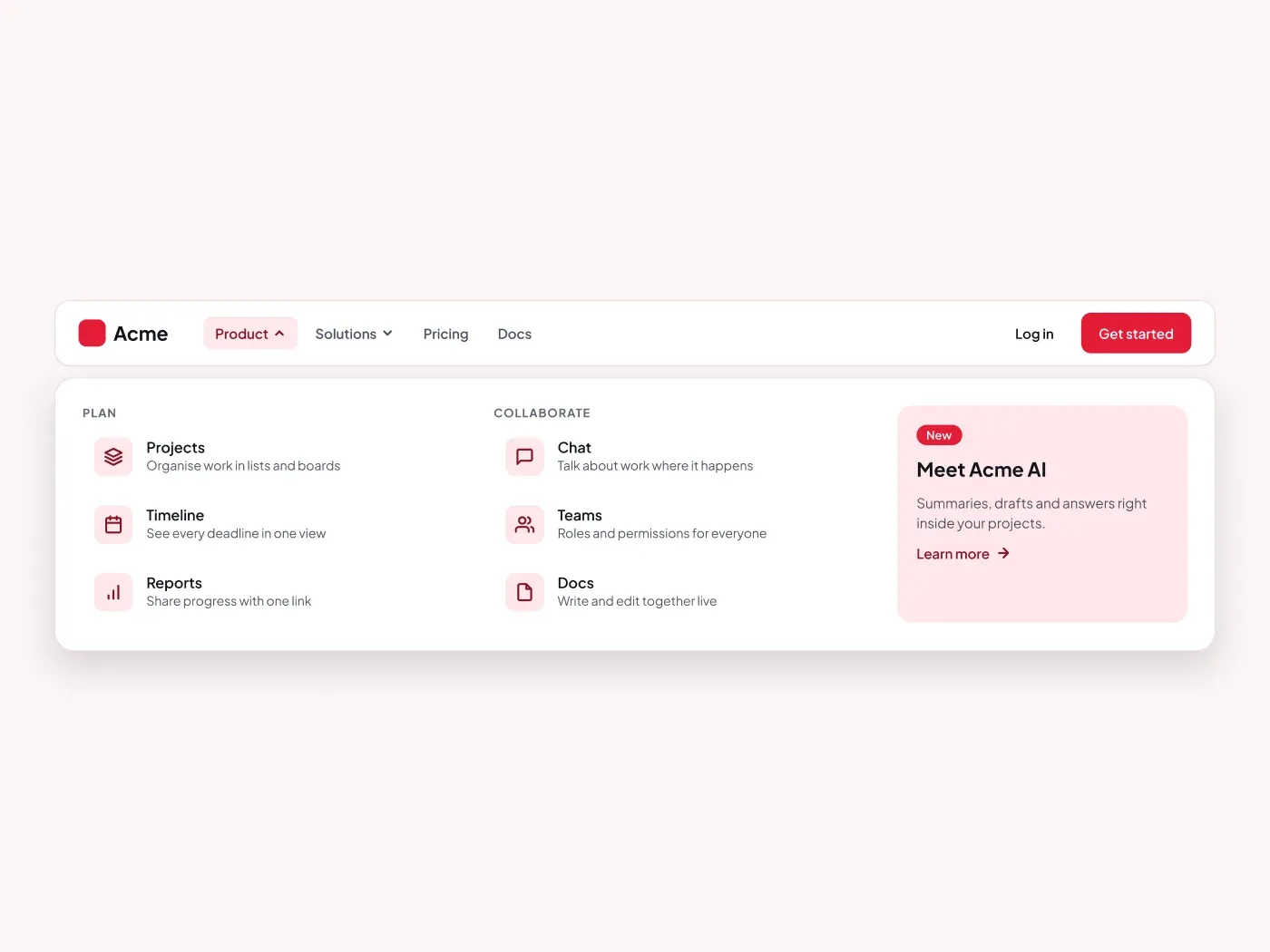
Helfen Sie den Besuchern, Dinge schnell zu finden. Diese Navbar mit Mega-Menü zeigt den offenen Zustand mit gruppierten Links, kurzen Beschreibungen und einer vorgestellten Karte.
Was enthalten ist
- Eine obere Bar mit Logo, Links und zwei Buttons
- Ein offenes Menü mit zwei Linkspalten
- Icon-Kacheln und eine 1-Zeilen-Beschreibung pro Link
- Eine vorgestellte Karte mit einem Link
Wofür du es nutzt
Verwenden Sie es auf einer SaaS-Website mit vielen Seiten. Ändern Sie die Gruppen, Links und die vorgestellte Karte.
Design-Hinweise
Der Balken ist 68 px hoch mit einem Radius von 16 px. Das offene Menü ist ein separates Panel mit einem Radius von 20 px und 28 px Padding, zwei Linkspalten und einer 300 px Featured Card. Jeder Link hat eine 40-PS-Symbol-Kachel, einen 15-PS-Titel und eine 13-PS-Beschreibung, wobei 12-PS-Pads um ihn herum vorhanden sind.
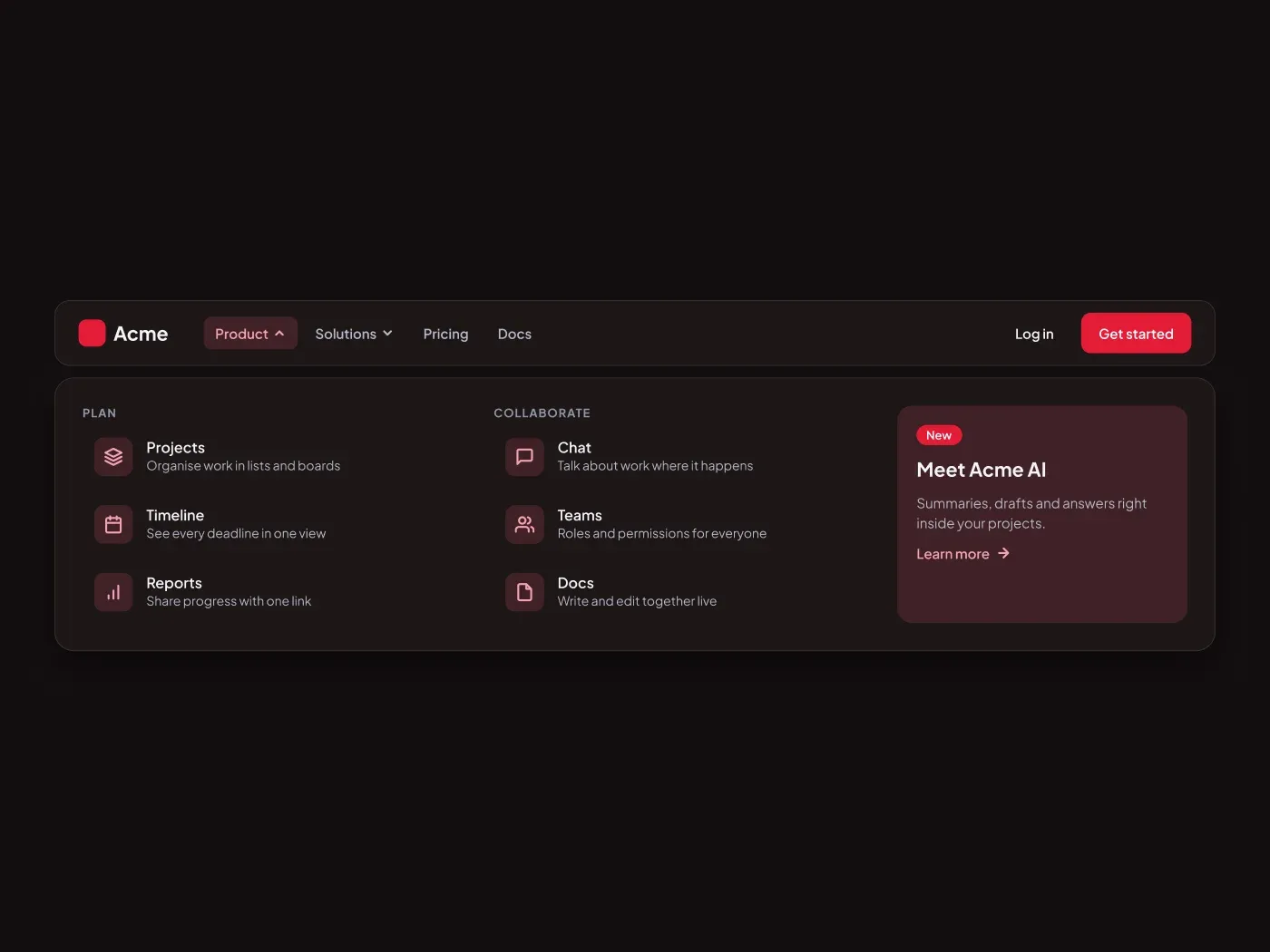
Diese Lichtversion verwendet einen Akzent von #e31c37 auf einer Seite von #fbf4f5, mit weißen Karten. Eine dunkle Version dieses Designs ist eine separate Auflistung: Premium dunkle Navbar mit Mega-Menü-Benutzeroberfläche für Figma.
Fragen
Kann ich das Menü geschlossen zeigen?
Ja. Verstecken Sie den Rahmen namens Mega-Menü und die Bar bleibt als normaler Header. Duplizieren Sie die Leiste, wenn Sie beide Zustände in einer Datei haben möchten.
Wie füge ich eine weitere Linkgruppe hinzu?
Duplizieren Sie eine Spalte und benennen Sie die Überschrift um. Wenn sich drei spalten eng anfühlen, machen sie die vorgestellte karte schmaler oder entfernen sie sie.
Gibt es eine dunkle Version?
Ja. Premium dunkle Navbar mit Mega-Menü-Benutzeroberfläche für Figma hat das gleiche Layout auf einer weichen Holzkohleseite mit der gleichen Akzentfarbe.
So nutzt du es
Kopieren Sie die Komponente mit der Kopiertaste und fügen Sie sie in Figma mit Ctrl + V oder Cmd + V ein. Der Text verwendet Plus Jakarta Sans, das bei Google Fonts kostenlos ist.