So nutzt du es in Figma, auch wenn du Figma noch nie benutzt hast
Vier Schritte. Du musst nichts zeichnen, und ein kostenloses Figma-Konto reicht.
Fill
Exportieren
- Klicke auf In Figma kopierenKlicke auf den Button auf dieser Seite. Das Design wird kopiert, wie Text mit Strg + C.
- In Figma einfügenÖffne Figma, öffne eine beliebige Datei und drücke Ctrl + V (Cmd + V auf dem Mac). Du bekommst echte, bearbeitbare Ebenen.
- Mach es zu deinemDoppelklicke auf einen Text und schreib deine eigenen Worte. Klicke auf eine Form und ändere ihre Farbe unter Fill. Zieh dein eigenes Foto in ein Bildfeld.
- ExportierenKlicke auf das Design. Scrolle im rechten Bereich zu Export, wähle PNG, JPG, SVG oder PDF und klicke auf Export.
Tipp: Installiere die kostenlosen Google Fonts aus dem Design (der Name erscheint, wenn du auf einen Text klickst), damit der Text auf deinem Computer gleich aussieht.
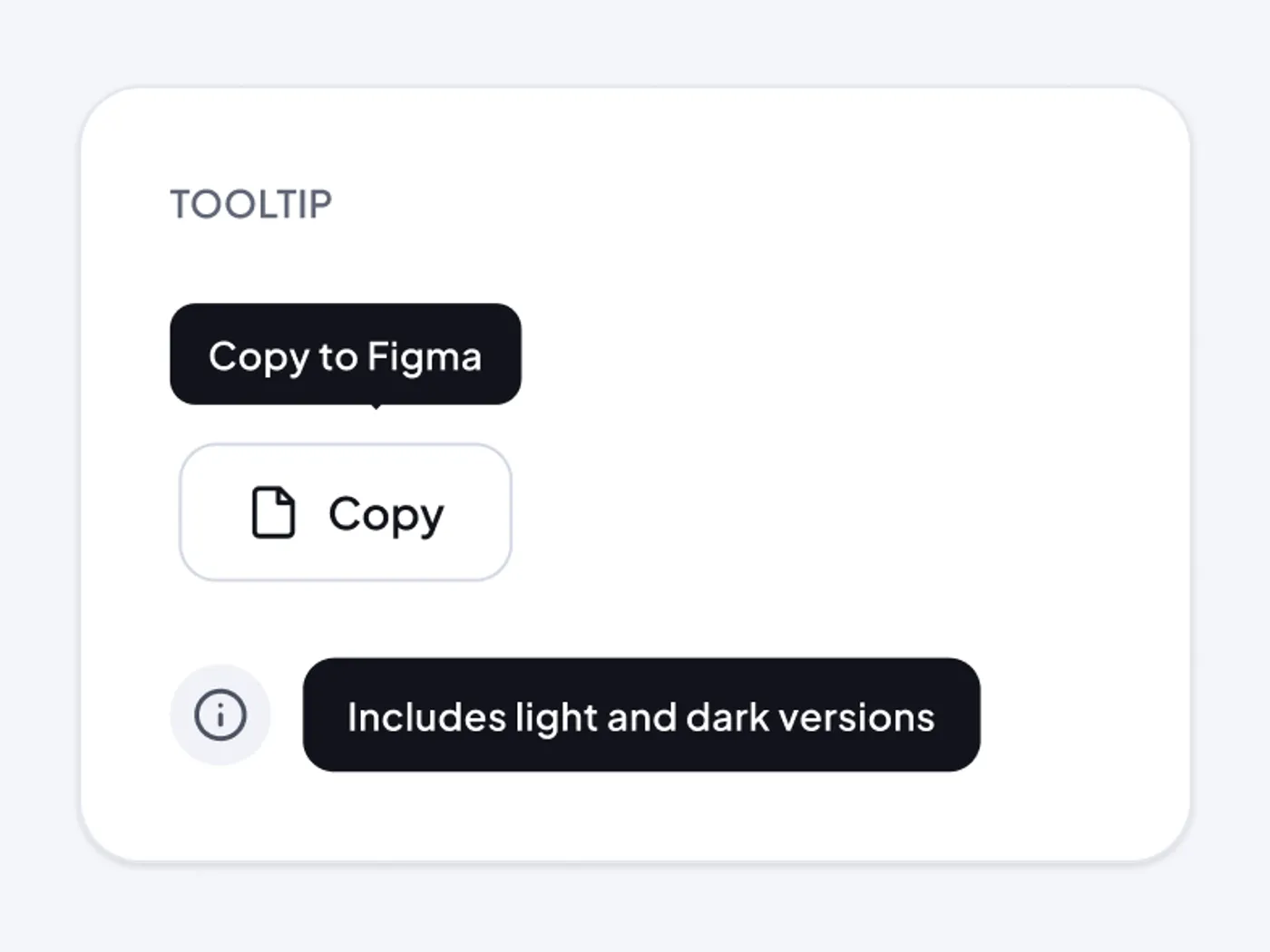
Ein Tooltip erklärt ein kleines Element, ohne Platz zu nehmen. Die dunkle Blase hat einen hohen Kontrast und einen kleinen Zeiger.
Was enthalten ist
- Blase mit kleinem Pfeil
- Kurzbezeichnung
- Version neben einem Info-Icon
- Invertierte Farben für den dunklen Modus
- Abgerundete Ecken, die zu den Buttons passen
Wofür du es nutzt
Verwenden Sie es auf Icon-Buttons und kurzen Hilfetext.
Design-Hinweise
Der Rahmen ist 448 px breit und 342 px hoch. Die Tooltip ist eine abgerundete Blase mit einem kleinen Pfeil, mit 12 px Text und 8 bis 10 px Padding. Es zeigt ein kurzes Etikett, eine Version neben einem Info-Symbol und invertierte Farben für den dunklen Modus.
Fragen
Wie lang sollte ein Tooltip-Text sein?
Halten Sie es auf ein paar Worte. Für längere Hilfe, verwenden Sie ein Popover mit einem Link.
Wie bewege ich den Pfeil?
Wählen Sie die Pfeilform und legen Sie sie an eine beliebige Kante der Blase. Halten Sie es auf das Ziel zentriert.
So nutzt du es
Kopieren Sie diesen Tooltip mit der Kopierschaltfläche und fügen Sie ihn mit Ctrl+V oder Cmd+V in Figma ein. Die Kopie hat einen hellen und einen dunklen Rahmen, also verwenden Sie den, der zu Ihrem Projekt passt. Der Text verwendet Plus Jakarta Sans, das bei Google Fonts kostenlos ist.