So nutzt du es in Figma, auch wenn du Figma noch nie benutzt hast
Vier Schritte. Du musst nichts zeichnen, und ein kostenloses Figma-Konto reicht.
Fill
Exportieren
- Klicke auf In Figma kopierenKlicke auf den Button auf dieser Seite. Das Design wird kopiert, wie Text mit Strg + C.
- In Figma einfügenÖffne Figma, öffne eine beliebige Datei und drücke Ctrl + V (Cmd + V auf dem Mac). Du bekommst echte, bearbeitbare Ebenen.
- Mach es zu deinemDoppelklicke auf einen Text und schreib deine eigenen Worte. Klicke auf eine Form und ändere ihre Farbe unter Fill. Zieh dein eigenes Foto in ein Bildfeld.
- ExportierenKlicke auf das Design. Scrolle im rechten Bereich zu Export, wähle PNG, JPG, SVG oder PDF und klicke auf Export.
Tipp: Installiere die kostenlosen Google Fonts aus dem Design (der Name erscheint, wenn du auf einen Text klickst), damit der Text auf deinem Computer gleich aussieht.
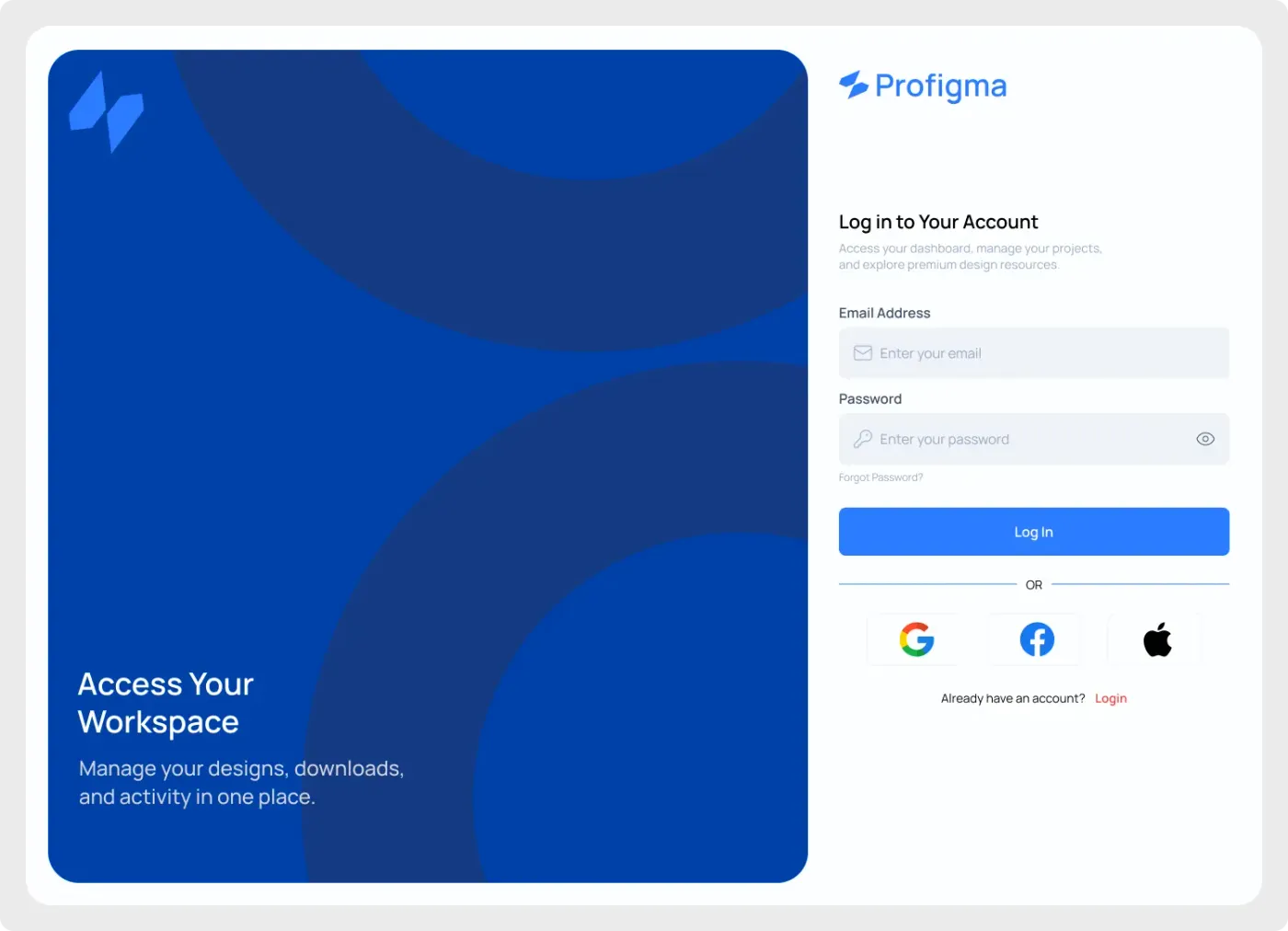
Diese Web-Anmeldebildschirm-Benutzeroberfläche verwendet ein Split-Layout: ein fettes blaues Markenpanel auf der einen Seite und ein sauberes Anmeldeformular auf der anderen Seite. Es passt zu Produkten, die einen stärkeren ersten Eindruck als eine einfache zentrierte Karte wollen.
Split-Layouts geben einer Anmeldeseite einen klaren Markenmoment, ohne das Formular zu verdrängen. Die blaue Seite kann eine Überschrift, eine Illustration oder ein Foto tragen, während die weiße Seite sich auf die Aufgabe konzentriert. Die Formen im Panel fügen Bewegung hinzu, ohne Unordnung hinzuzufügen. Es ist ein nützliches Muster für Produkte, die hinter einem Login sitzen und sich vom ersten Klick an poliert fühlen möchten.
Was du bekommst
- Ein Desktop-Frame, der in zwei Hälften geteilt ist
- Ein tiefblaues Panel mit großen Kreisformen, einer Logomarke und der Überschrift "Access Your Workspace"
- Eine weiße Formseite mit dem Logo, "Anmelden Sie sich bei Ihrem Konto" und ein kurzes Intro
- E-Mail- und Passwortfelder, ein vergessener Passwortlink und ein Log-In-Button
- Google, Facebook und Apple Optionen und ein Link zum Wechseln, um sich anzumelden
Wie man es in Figma verwendet
Klicken Sie auf die Kopierschaltfläche auf dieser Seite und fügen Sie Figma mit Strg oder Cmd + V ein. Das Design kommt als normale Schichten. Ersetzen Sie zuerst die Überschrift und das Logo und färben Sie dann das blaue Panel neu, um es Ihrer Marke anzupassen.
Am besten für
- SaaS-Produkte mit starker Markenfarbe
- Dashboards und Mitgliederbereiche
- Marketing-Sites, die einen Login-Schritt beinhalten
- Portfoliostücke zum Authentifizierungsdesign
Individualisierungs-Tipps
- Tauschen Sie das linke Feld für ein Foto oder eine Illustration aus und halten Sie den Text oben.
- Überprüfen Sie die weiße Überschrift gegen Ihre neue Hintergrundfarbe, bevor Sie die Hand aus.
- Erstellen Sie die Anmeldeseite mit dem Web Sign Up Bildschirm Das Paar passt also zusammen. Siehe Preisgestaltung Wenn sie unbegrenzte kopien von komponenten wie diese wollen.