

Cómo usarlo en Figma, aunque nunca hayas usado Figma
Cuatro pasos. No tienes que dibujar nada y basta con una cuenta gratuita de Figma (los componentes Pro necesitan un plan ProFigma Pro).
Fill
Exportar
- Pulsa Copiar a FigmaHaz clic en el botón de esta página. El diseño se copia, igual que un texto que copias con Ctrl + C.
- Pégalo en FigmaAbre Figma, abre cualquier archivo y pulsa Ctrl + V (Cmd + V en Mac). Obtienes capas reales y editables.
- Hazlo tuyoHaz doble clic en un texto para escribir tus propias palabras. Haz clic en una forma y cambia su color en Fill. Arrastra tu propia foto a un recuadro de imagen.
- ExpórtaloHaz clic en el diseño. En el panel derecho, baja hasta Export, elige PNG, JPG, SVG o PDF y haz clic en Export.
Consejo: instala las Google Fonts gratuitas que usa el diseño (el nombre aparece al hacer clic en un texto) para que el texto se vea igual en tu ordenador.
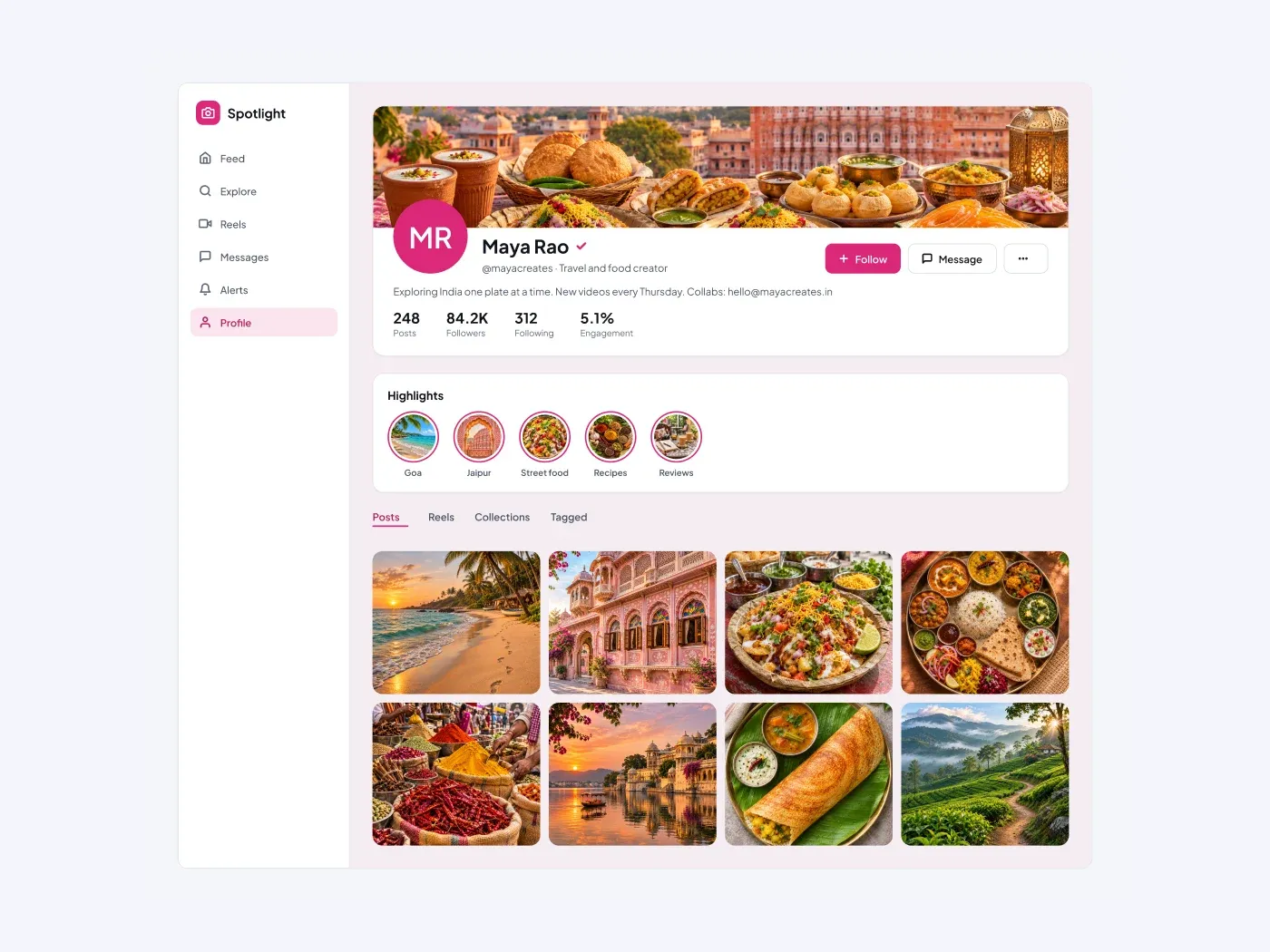
Dale a un creador una página de inicio. La cubierta y el avatar fijan el estado de ánimo, las estadísticas prueban el alcance, y la rejilla muestra el trabajo.
Qué incluye
- Una imagen de cubierta y un gran avatar
- Un nombre con marca verificada y una bio
- Siga, mensaje y más botones
- 4 estadísticas para publicaciones, seguidores, seguimiento y compromiso
- Una fila destacada y una cuadrícula de fotos de ocho azulejos
Dónde usarlo
Úsalo para una aplicación social, una red de cartera o un mercado creador. Reemplazar el nombre, las estadísticas y las fotos.
Cómo usarlo
Copiar el componente con el botón de copia y pegarlo en Figma con Ctrl+V o Cmd+V. Las capas mantienen su diseño automático, por lo que puede editar texto, colores y espaciamiento. El texto utiliza Plus Jakarta Sans, una fuente gratuita en Google Fonts. Instala primero para que el texto se vea igual.
Versión de luz
Este listado es la versión de luz. La versión oscura está lista por separado, por lo que puede elegir el que se ajuste a su proyecto.


