

Cómo usarlo en Figma, aunque nunca hayas usado Figma
Cuatro pasos. No tienes que dibujar nada y basta con una cuenta gratuita de Figma (los componentes Pro necesitan un plan ProFigma Pro).
Fill
Exportar
- Pulsa Copiar a FigmaHaz clic en el botón de esta página. El diseño se copia, igual que un texto que copias con Ctrl + C.
- Pégalo en FigmaAbre Figma, abre cualquier archivo y pulsa Ctrl + V (Cmd + V en Mac). Obtienes capas reales y editables.
- Hazlo tuyoHaz doble clic en un texto para escribir tus propias palabras. Haz clic en una forma y cambia su color en Fill. Arrastra tu propia foto a un recuadro de imagen.
- ExpórtaloHaz clic en el diseño. En el panel derecho, baja hasta Export, elige PNG, JPG, SVG o PDF y haz clic en Export.
Consejo: instala las Google Fonts gratuitas que usa el diseño (el nombre aparece al hacer clic en un texto) para que el texto se vea igual en tu ordenador.
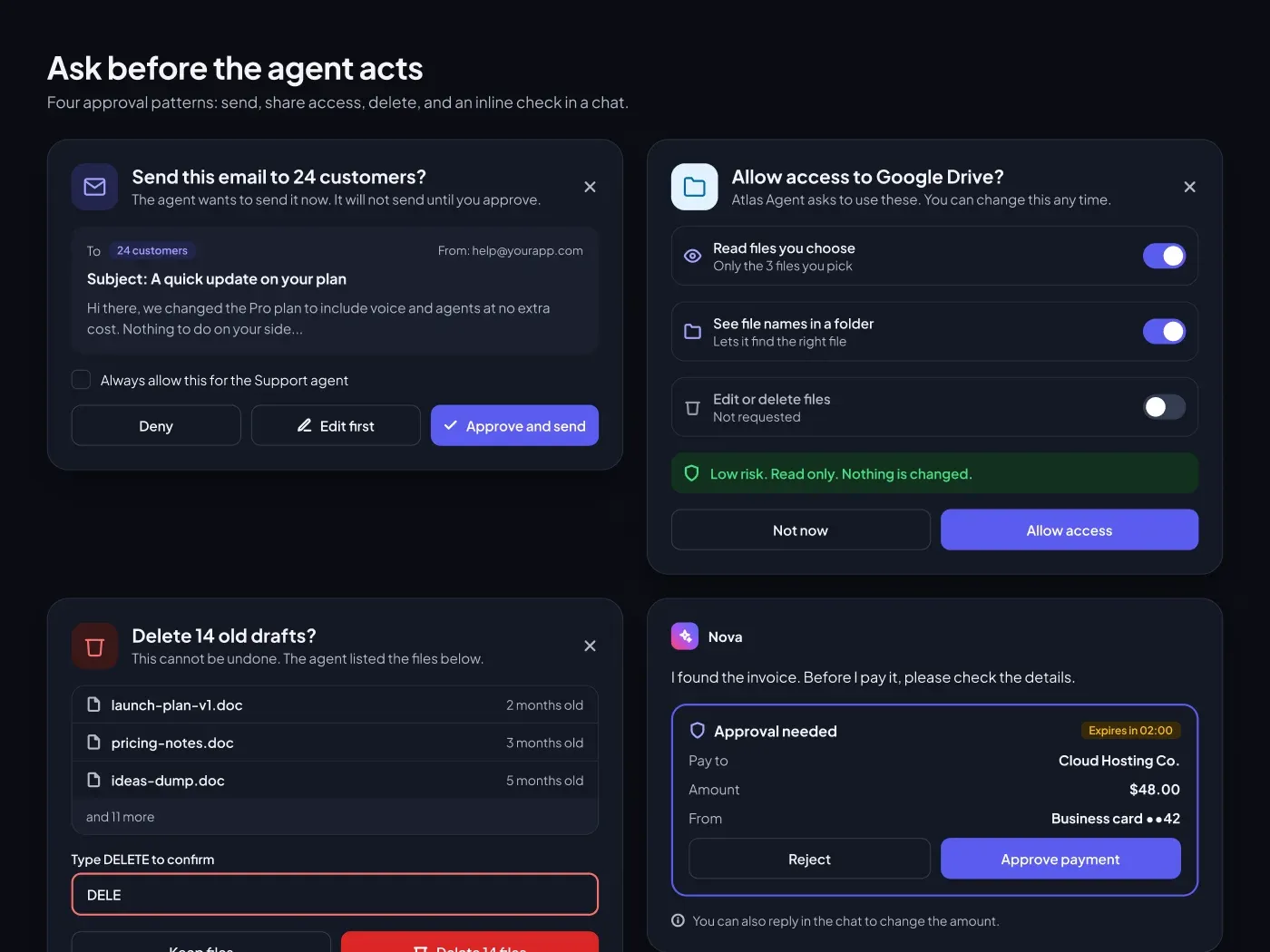
Este diálogo de aprobación de AI UI para Figma le da cuatro maneras de preguntar antes de que un agente actúe: enviar un correo electrónico, compartir acceso, eliminar archivos y aprobar un pago en un chat. Esta es la versión oscura, hecha para productos que viven en modo oscuro.
Qué incluye
- Una aprobación de correo electrónico con una vista previa, una caja de selección de memoria y Deny, Editar primero y Aprobar botones
- Una solicitud de acceso de Google Drive con tres ámbitos, toggles y una nota de bajo riesgo
- Una confirmación de eliminación con una lista de archivos, un campo de palabras tipo y un botón rojo
- Una tarjeta de aprobación en línea dentro de un chat con un temporizador y Aprobar el pago
- Iconos y etiquetas que muestran el nivel de riesgo
Dónde usarlo
Úsalo para plataformas de agentes, asistentes que envían o pagan, herramientas de administración y cualquier producto donde una AI puede cambiar datos reales.
Notas de diseño
Las acciones destructivas utilizan una palabra roja y escrita, y sólo las acciones leen usan verde. Cada diálogo marca la cosa exacta que sucederá. El botón seguro está siempre a la izquierda. El tema oscuro utiliza un fondo #0B0D14, #141824 tarjetas, texto #F3F4F8 y el mismo acento indigo #5BF0.
Hecho para editar
El espaciamiento sigue una escala de 4 puntos y las capas tienen nombres claros, por lo que los desarrolladores pueden encontrar lo que necesitan. El archivo utiliza Plus Jakarta Sans, ambos gratuitos en Google Fonts, y cada color es un relleno que puede cambiar en el panel de llenado. Los pares de texto se mantienen por encima de 4.5 a 1 contraste.
Cómo usarlo
Copiar el componente con el botón de copia y pegarlo en Figma con Ctrl+V o Cmd+V. Las capas mantienen su diseño automático, por lo que puede editar texto, colores y espaciamiento. Instala el Google Fonts gratis primero para que el texto se vea igual. Todos los nombres y números en el archivo son contenido de muestra.


