Cómo usarlo en Figma, aunque nunca hayas usado Figma
Cuatro pasos. No tienes que dibujar nada y basta con una cuenta gratuita de Figma (los componentes Pro necesitan un plan ProFigma Pro).
Fill
Exportar
- Pulsa Copiar a FigmaHaz clic en el botón de esta página. El diseño se copia, igual que un texto que copias con Ctrl + C.
- Pégalo en FigmaAbre Figma, abre cualquier archivo y pulsa Ctrl + V (Cmd + V en Mac). Obtienes capas reales y editables.
- Hazlo tuyoHaz doble clic en un texto para escribir tus propias palabras. Haz clic en una forma y cambia su color en Fill. Arrastra tu propia foto a un recuadro de imagen.
- ExpórtaloHaz clic en el diseño. En el panel derecho, baja hasta Export, elige PNG, JPG, SVG o PDF y haz clic en Export.
Consejo: instala las Google Fonts gratuitas que usa el diseño (el nombre aparece al hacer clic en un texto) para que el texto se vea igual en tu ordenador.
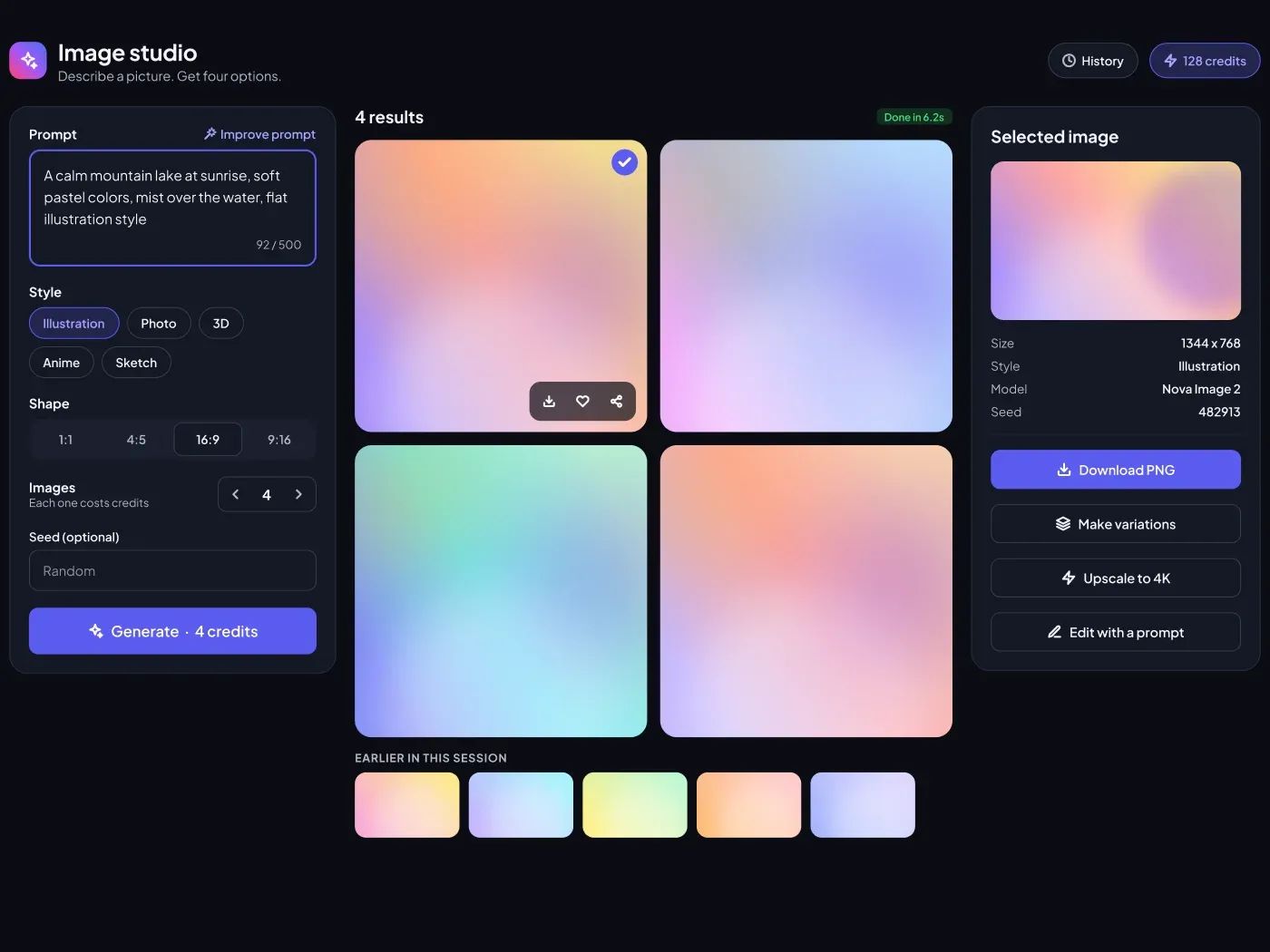
Este estudio de imagen AI UI para Figma muestra un panel rápido, una cuadrícula de cuatro resultados y un panel de detalles para la gente de la imagen escogida. Esta es la versión oscura, hecha para productos que viven en modo oscuro.
Qué incluye
- Una caja rápida con un recuento de caracteres, un enlace de mejora rápida, fichas de estilo y un control de forma
- Un escalón de cuenta de imagen, un campo de semilla y un botón Generar con el costo de crédito
- Una cuadrícula de dos por dos resultados con un cheque sobre las acciones de imagen elegidas y de arrastre
- Una franja de imágenes anteriores de la sesión
- Panel de detalle con tamaño, estilo, modelo, semilla y cuatro botones de acción
Dónde usarlo
Úsalo para texto a herramientas de imagen, asistentes de diseño, generadores de marketing y aplicaciones creativas.
Notas de diseño
Las imágenes de ejemplo son el arte gradiente suave hecho en Figma, por lo que el archivo permanece ligero y puede reemplazarlas con sus propias imágenes. El costo de crédito está en el botón principal, por lo que la gente sabe antes de presionarlo. El tema oscuro utiliza un fondo #0B0D14, #141824 tarjetas, texto #F3F4F8 y el mismo acento indigo #5BF0.
Hecho para editar
El espaciamiento sigue una escala de 4 puntos y las capas tienen nombres claros, por lo que los desarrolladores pueden encontrar lo que necesitan. El archivo utiliza Plus Jakarta Sans, ambos gratuitos en Google Fonts, y cada color es un relleno que puede cambiar en el panel de llenado. Los pares de texto se mantienen por encima de 4.5 a 1 contraste.
Cómo usarlo
Copiar el componente con el botón de copia y pegarlo en Figma con Ctrl+V o Cmd+V. Las capas mantienen su diseño automático, por lo que puede editar texto, colores y espaciamiento. Instala el Google Fonts gratis primero para que el texto se vea igual. Todos los nombres y números en el archivo son contenido de muestra.