Cómo usarlo en Figma, aunque nunca hayas usado Figma
Cuatro pasos. No tienes que dibujar nada y basta con una cuenta gratuita de Figma (los componentes Pro necesitan un plan ProFigma Pro).
Fill
Exportar
- Pulsa Copiar a FigmaHaz clic en el botón de esta página. El diseño se copia, igual que un texto que copias con Ctrl + C.
- Pégalo en FigmaAbre Figma, abre cualquier archivo y pulsa Ctrl + V (Cmd + V en Mac). Obtienes capas reales y editables.
- Hazlo tuyoHaz doble clic en un texto para escribir tus propias palabras. Haz clic en una forma y cambia su color en Fill. Arrastra tu propia foto a un recuadro de imagen.
- ExpórtaloHaz clic en el diseño. En el panel derecho, baja hasta Export, elige PNG, JPG, SVG o PDF y haz clic en Export.
Consejo: instala las Google Fonts gratuitas que usa el diseño (el nombre aparece al hacer clic en un texto) para que el texto se vea igual en tu ordenador.
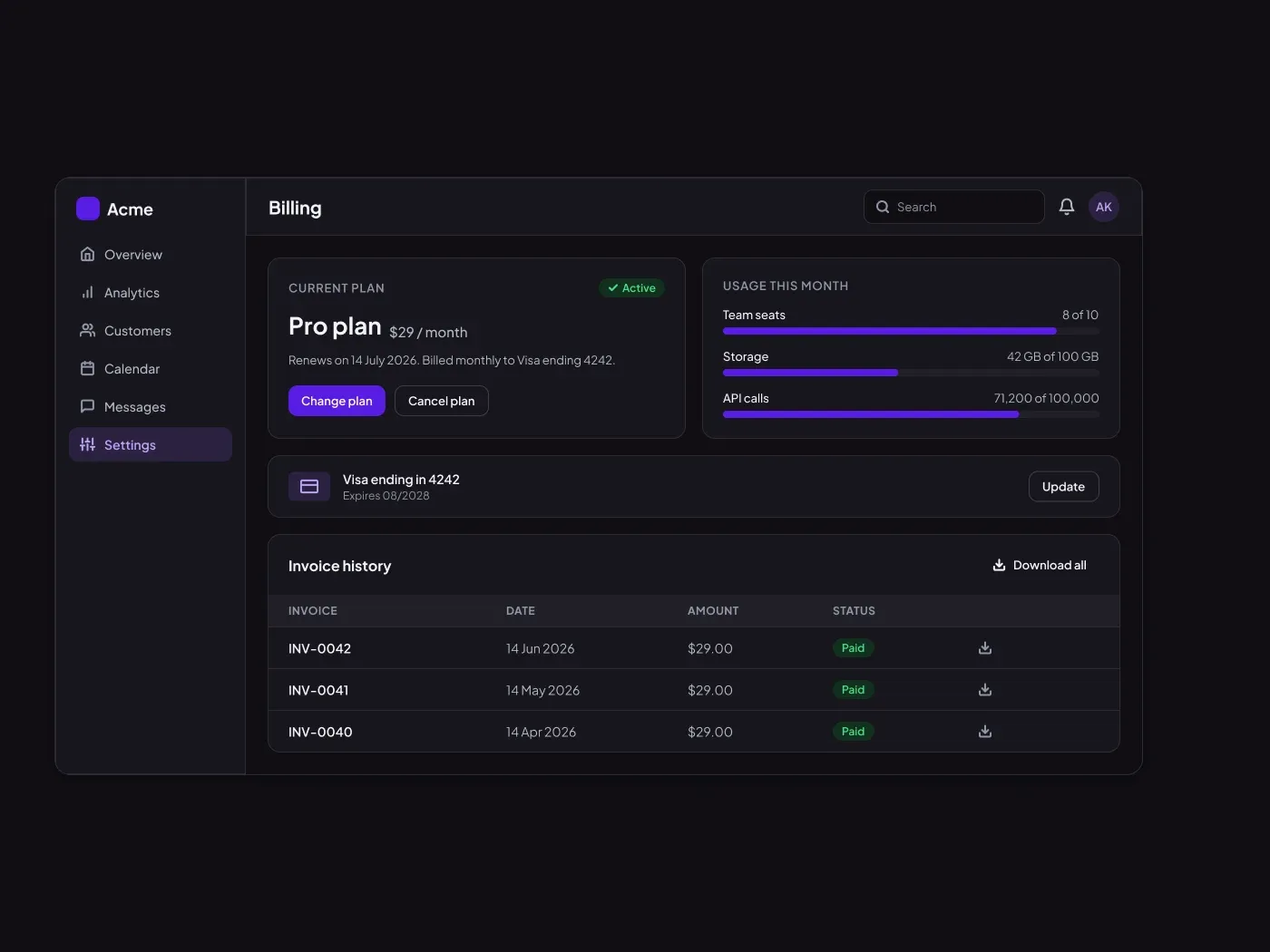
La página de facturación y plan oscuro viene con una página de carbón suave y acentos brillantes. Deje que los clientes administren su plan sin pedir ayuda. Esta página de facturación y plan muestra el plan, el uso, la tarjeta y el historial de facturas. La versión oscura mantiene las barras de uso legibles.
Qué incluye
- Una tarjeta de plan actual con botones de cambio y cancelación
- Barras de uso para asientos, almacenamiento y llamadas API
- Una fila de método de pago
- Una tabla de facturas con insignias pagadas y descargas
Dónde usarlo
Úsalo en una aplicación SaaS o en un sitio de membresía. Sustitúyase el plan y las cantidades.
Notas de diseño
La tarjeta de plan actual y la tarjeta de uso se sientan lado a lado con una brecha de 18 px. Las barras de uso son de 8 px de alto, la mesa de facturas tiene una fila de 12 px de cabeza superior, y las facturas pagadas utilizan la placa verde con un icono de descarga. La línea de precios empareja un nombre de plan de 26 px con un precio de 15 px.
Esta versión oscura utiliza un acento de #581ce3 en una página de #100e13, con tarjetas en #18161d y un acento suave lleno de #2b2140. La versión ligera de este diseño es un listado separado: Página de facturación y plan premium UI para Figma.
Preguntas
¿Cómo puedo mostrar un pago fallido?
Cambie la placa de estado al rojo y agregue una línea corta debajo de la tarjeta del plan. Use el mismo componente de insignia que el estado de Paid.
¿Puedo añadir más facturas?
Duplicar una fila. La tabla utiliza el diseño automático, por lo que la tarjeta crece con ella. Para historias largas, agregue un botón de carga más debajo de la última fila.
¿Hay una versión ligera?
Sí. Página de facturación y plan premium UI para Figma tiene el mismo diseño en una página de luz.
Cómo usarlo
Copiar el componente con el botón de copia y pegarlo en Figma con Ctrl+V o Cmd+V. El texto utiliza Plus Jakarta Sans, que es gratuito en Google Fonts.