Cómo usarlo en Figma, aunque nunca hayas usado Figma
Cuatro pasos. No tienes que dibujar nada y basta con una cuenta gratuita de Figma.
Fill
Exportar
- Pulsa Copiar a FigmaHaz clic en el botón de esta página. El diseño se copia, igual que un texto que copias con Ctrl + C.
- Pégalo en FigmaAbre Figma, abre cualquier archivo y pulsa Ctrl + V (Cmd + V en Mac). Obtienes capas reales y editables.
- Hazlo tuyoHaz doble clic en un texto para escribir tus propias palabras. Haz clic en una forma y cambia su color en Fill. Arrastra tu propia foto a un recuadro de imagen.
- ExpórtaloHaz clic en el diseño. En el panel derecho, baja hasta Export, elige PNG, JPG, SVG o PDF y haz clic en Export.
Consejo: instala las Google Fonts gratuitas que usa el diseño (el nombre aparece al hacer clic en un texto) para que el texto se vea igual en tu ordenador.
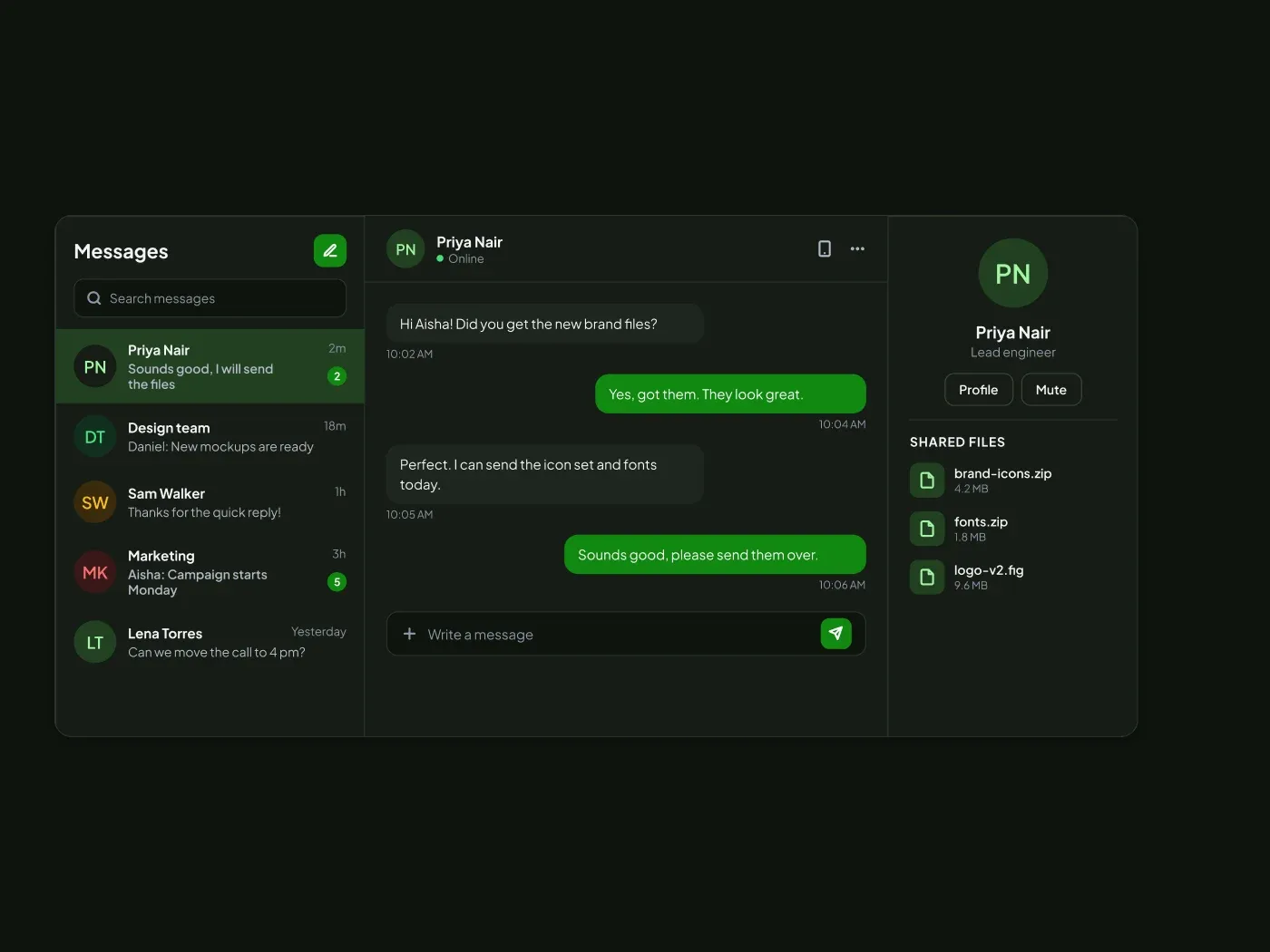
La caja de entrada de chat oscuro viene con una página de carbón suave y acentos brillantes. Construya una pantalla de mensajería en minutos. Esta bandeja de entrada de chat tiene tres paneles: la lista de conversaciones, el chat abierto y los detalles de contacto. La versión oscura es fácil en los ojos para conversaciones largas.
Qué incluye
- Una lista de conversaciones buscable con insignias sin leer
- Enviado y recibido burbujas de mensaje con tiempos
- Un campo de mensajes con un botón de envío
- Un panel de detalles con archivos compartidos
Dónde usarlo
Úsalo para una herramienta de soporte, un chat de equipo o una bandeja de entrada de mercado. Edita los nombres y los mensajes.
Notas de diseño
La bandeja de entrada tiene tres paneles: una lista de conversaciones de 320 px, un chat de 540 px y un panel de detalles de 260 px, 1120 px de ancho en total y 540 px de alto. Las burbujas tienen un radio de 14 px y una anchura máxima de 300 px, los avatares son 44 px, y los recuentos no leídos son 20 insignias px.
Esta versión oscura utiliza un acento de #118811 en una página de #0e130e, con tarjetas en #161d16 y un acento suave lleno de #214021. La versión ligera de este diseño es un listado separado: Chat inbox UI para Figma.
Preguntas
¿Cómo puedo añadir más mensajes?
Duplicar una burbuja dentro del marco de Mensajes. Los mensajes enviados alinean a la derecha en el color de acento, y los recibidos alinean a la izquierda en el color neutro.
¿Puedo ocultar el panel de detalles?
Sí. Eliminar el cuadro Detalles y el panel de chat llenará el espacio si establece su ancho para llenar.
¿Hay una versión ligera?
Sí. Chat inbox UI para Figma tiene el mismo diseño en una página de luz.
Cómo usarlo
Copiar el componente con el botón de copia y pegarlo en Figma con Ctrl+V o Cmd+V. El texto utiliza Plus Jakarta Sans, que es gratuito en Google Fonts.