Cómo usarlo en Figma, aunque nunca hayas usado Figma
Cuatro pasos. No tienes que dibujar nada y basta con una cuenta gratuita de Figma.
Fill
Exportar
- Pulsa Copiar a FigmaHaz clic en el botón de esta página. El diseño se copia, igual que un texto que copias con Ctrl + C.
- Pégalo en FigmaAbre Figma, abre cualquier archivo y pulsa Ctrl + V (Cmd + V en Mac). Obtienes capas reales y editables.
- Hazlo tuyoHaz doble clic en un texto para escribir tus propias palabras. Haz clic en una forma y cambia su color en Fill. Arrastra tu propia foto a un recuadro de imagen.
- ExpórtaloHaz clic en el diseño. En el panel derecho, baja hasta Export, elige PNG, JPG, SVG o PDF y haz clic en Export.
Consejo: instala las Google Fonts gratuitas que usa el diseño (el nombre aparece al hacer clic en un texto) para que el texto se vea igual en tu ordenador.
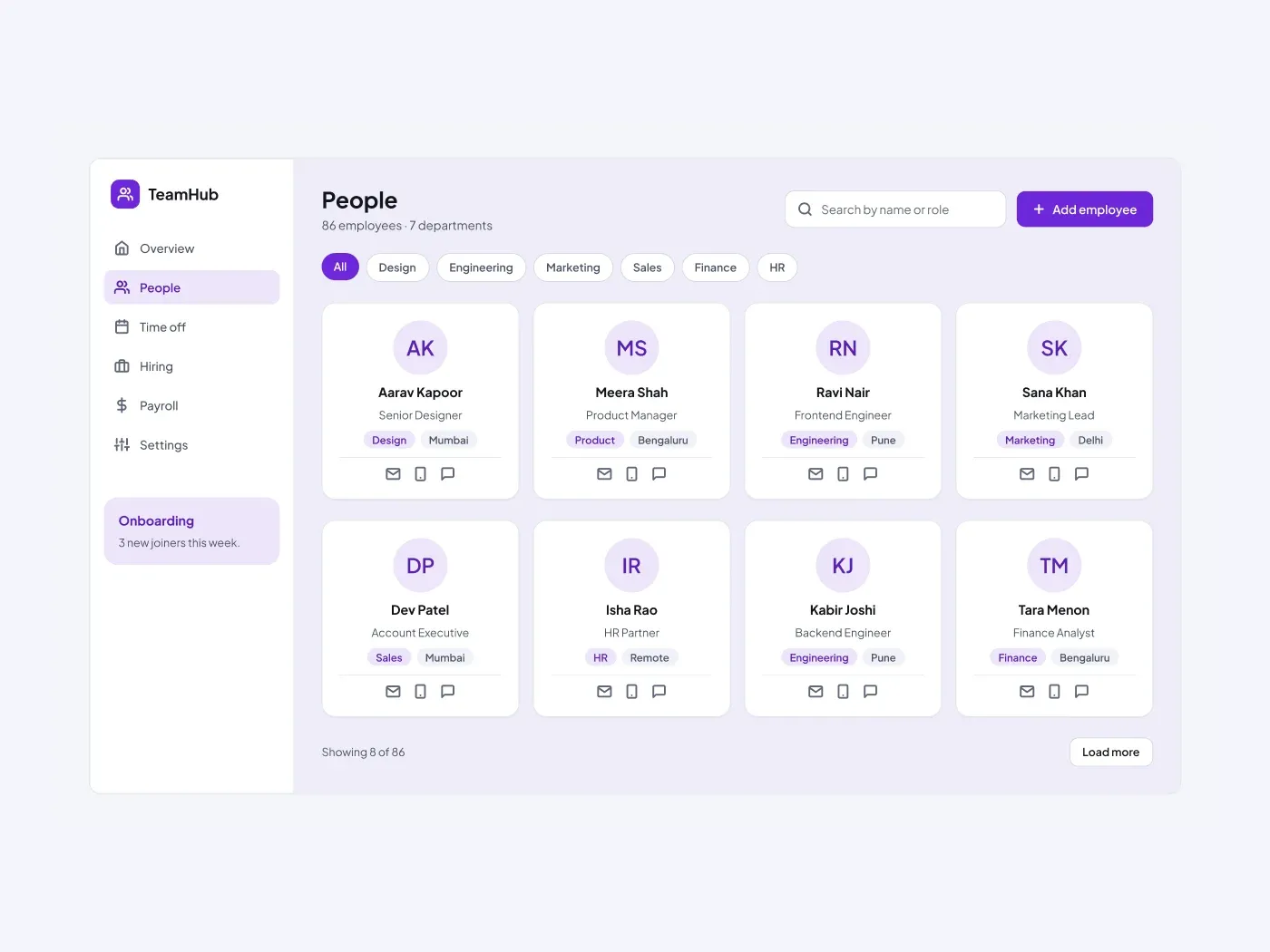
La versión oscura intercambia las superficies de luz para tarjetas de carbón y mantiene el acento brillante. Ayudar a un equipo a encontrarnos. Cada tarjeta muestra un nombre, un papel, un departamento y una ciudad, y tiene iconos para correo, teléfono y chat.
Qué incluye
- chips de filtro del departamento
- Un campo de búsqueda y un botón añadir empleado
- Ocho cartas en una cuadrícula de cuatro columnas
- Etiquetas de departamento y ubicación
- Un botón de carga más y un conteo
Dónde usarlo
Úsalo para una herramienta HR, una intraneta o una página de equipo. Reemplazar los nombres y los departamentos.
Cómo usarlo
Copiar el componente con el botón de copia y pegarlo en Figma con Ctrl+V o Cmd+V. Las capas mantienen su diseño automático, por lo que puede editar texto, colores y espaciamiento. El texto utiliza Plus Jakarta Sans, una fuente gratuita en Google Fonts. Instala primero para que el texto se vea igual.
Versión oscura
Este listado es la versión oscura. La versión de luz está lista por separado, por lo que puede elegir el que se ajuste a su proyecto.