

Cómo usarlo en Figma, aunque nunca hayas usado Figma
Cuatro pasos. No tienes que dibujar nada y basta con una cuenta gratuita de Figma.
Fill
Exportar
- Pulsa Copiar a FigmaHaz clic en el botón de esta página. El diseño se copia, igual que un texto que copias con Ctrl + C.
- Pégalo en FigmaAbre Figma, abre cualquier archivo y pulsa Ctrl + V (Cmd + V en Mac). Obtienes capas reales y editables.
- Hazlo tuyoHaz doble clic en un texto para escribir tus propias palabras. Haz clic en una forma y cambia su color en Fill. Arrastra tu propia foto a un recuadro de imagen.
- ExpórtaloHaz clic en el diseño. En el panel derecho, baja hasta Export, elige PNG, JPG, SVG o PDF y haz clic en Export.
Consejo: instala las Google Fonts gratuitas que usa el diseño (el nombre aparece al hacer clic en un texto) para que el texto se vea igual en tu ordenador.
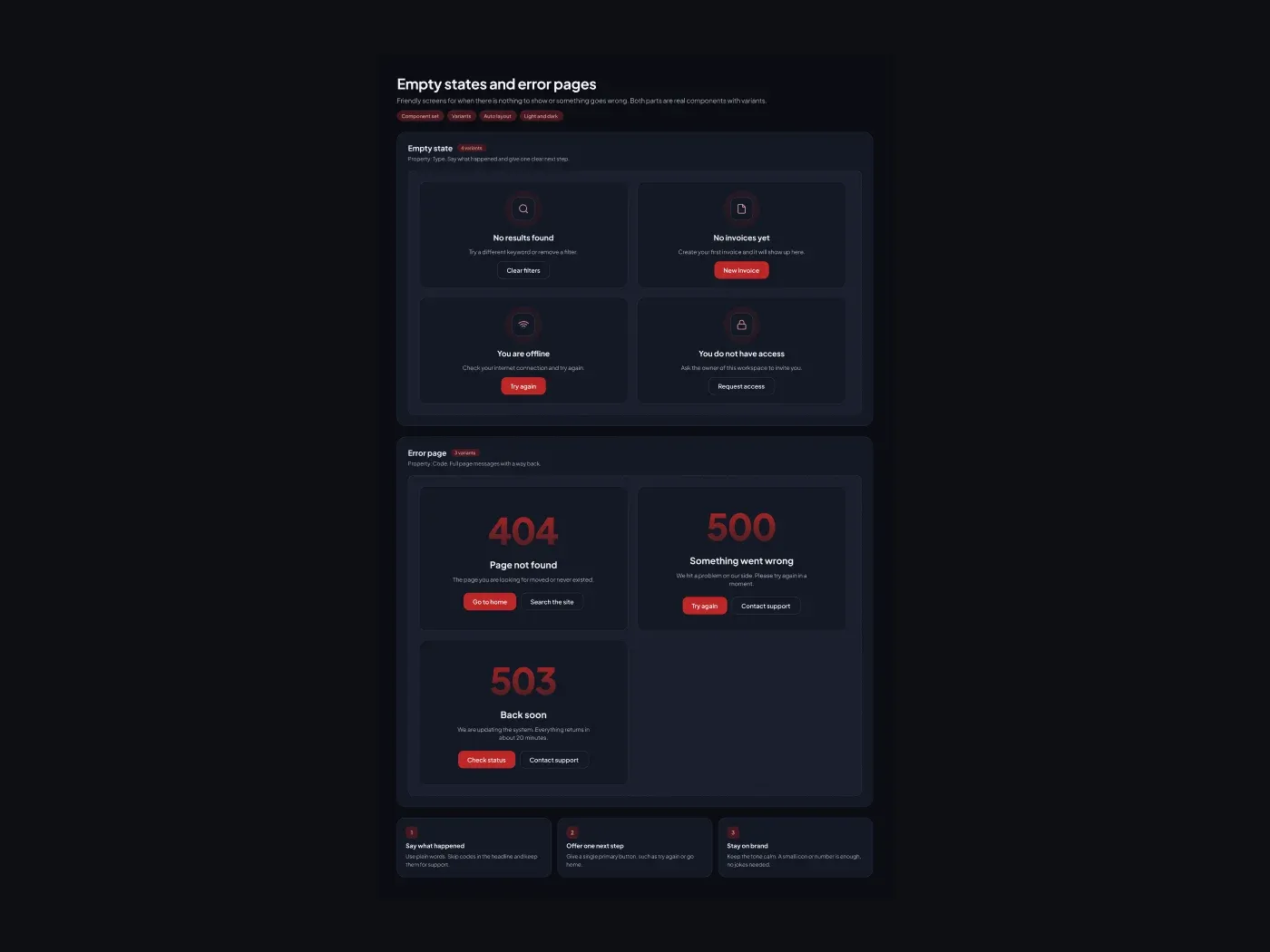
La versión oscura utiliza una página negra cercana y mantiene el mismo color de acento. Pantallas amistosas para cuando no hay nada que mostrar o algo se rompe. Cada parte es un componente real con variantes y un paso siguiente claro.
Qué incluye
- Estados vacíos sin resultados, sin datos, sin conexión y sin acceso
- Páginas de error para 404, 500 y 503
- Una acción principal en cada uno
- Un icono azulejo con anillos suaves
- Consejos de uso
Dónde usarlo
Úsalo en cualquier aplicación web o dashboard.
Notas de diseño
Estos estados vacíos y páginas de error siguen una regla simple: Los componentes reales ahorran tiempo porque cambian una propiedad y las actualizaciones de conjunto completo. Renombrar las variantes para que coincida con su sistema de diseño y conectar los colores a sus propios estilos. Incluye estados vacíos sin resultados, sin datos, sin conexión y sin acceso, páginas de error para 404, 500 y 503, una acción principal en cada uno, por lo que puede comenzar de un diseño terminado y cambiar sólo lo que necesita.
Hecho para editar
El espaciamiento sigue una escala de 4 puntos y las capas tienen nombres claros, por lo que los desarrolladores pueden encontrar lo que necesitan. Las fuentes son gratuitas en Google Fonts, y cada color se puede cambiar del panel de llenado. También obtiene un icono azulejo con anillos suaves y consejos de uso.
Cómo usarlo
Copiar el componente con el botón de copia y pegarlo en Figma con Ctrl+V o Cmd+V. Las capas mantienen su diseño automático, por lo que puede editar texto, colores y espaciamiento. El texto utiliza Plus Jakarta Sans y algunas fuentes gratuitas de Google. Instala primero para que el texto se vea igual.
Versión oscura
Este listado es la versión oscura. La versión de luz está lista por separado.


