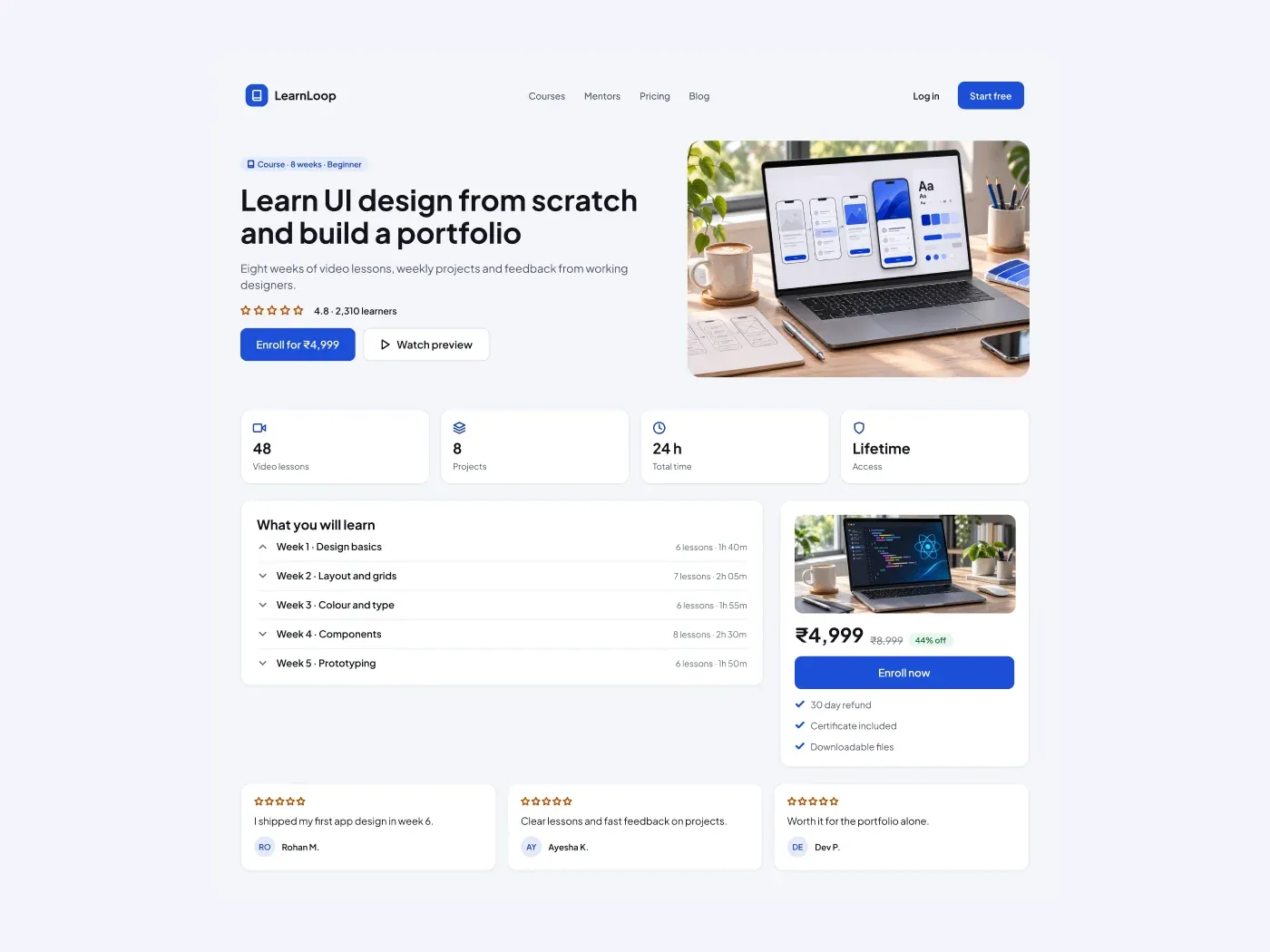
Cómo usarlo en Figma, aunque nunca hayas usado Figma
Cuatro pasos. No tienes que dibujar nada y basta con una cuenta gratuita de Figma (los componentes Pro necesitan un plan ProFigma Pro).
Fill
Exportar
- Pulsa Copiar a FigmaHaz clic en el botón de esta página. El diseño se copia, igual que un texto que copias con Ctrl + C.
- Pégalo en FigmaAbre Figma, abre cualquier archivo y pulsa Ctrl + V (Cmd + V en Mac). Obtienes capas reales y editables.
- Hazlo tuyoHaz doble clic en un texto para escribir tus propias palabras. Haz clic en una forma y cambia su color en Fill. Arrastra tu propia foto a un recuadro de imagen.
- ExpórtaloHaz clic en el diseño. En el panel derecho, baja hasta Export, elige PNG, JPG, SVG o PDF y haz clic en Export.
Consejo: instala las Google Fonts gratuitas que usa el diseño (el nombre aparece al hacer clic en un texto) para que el texto se vea igual en tu ordenador.
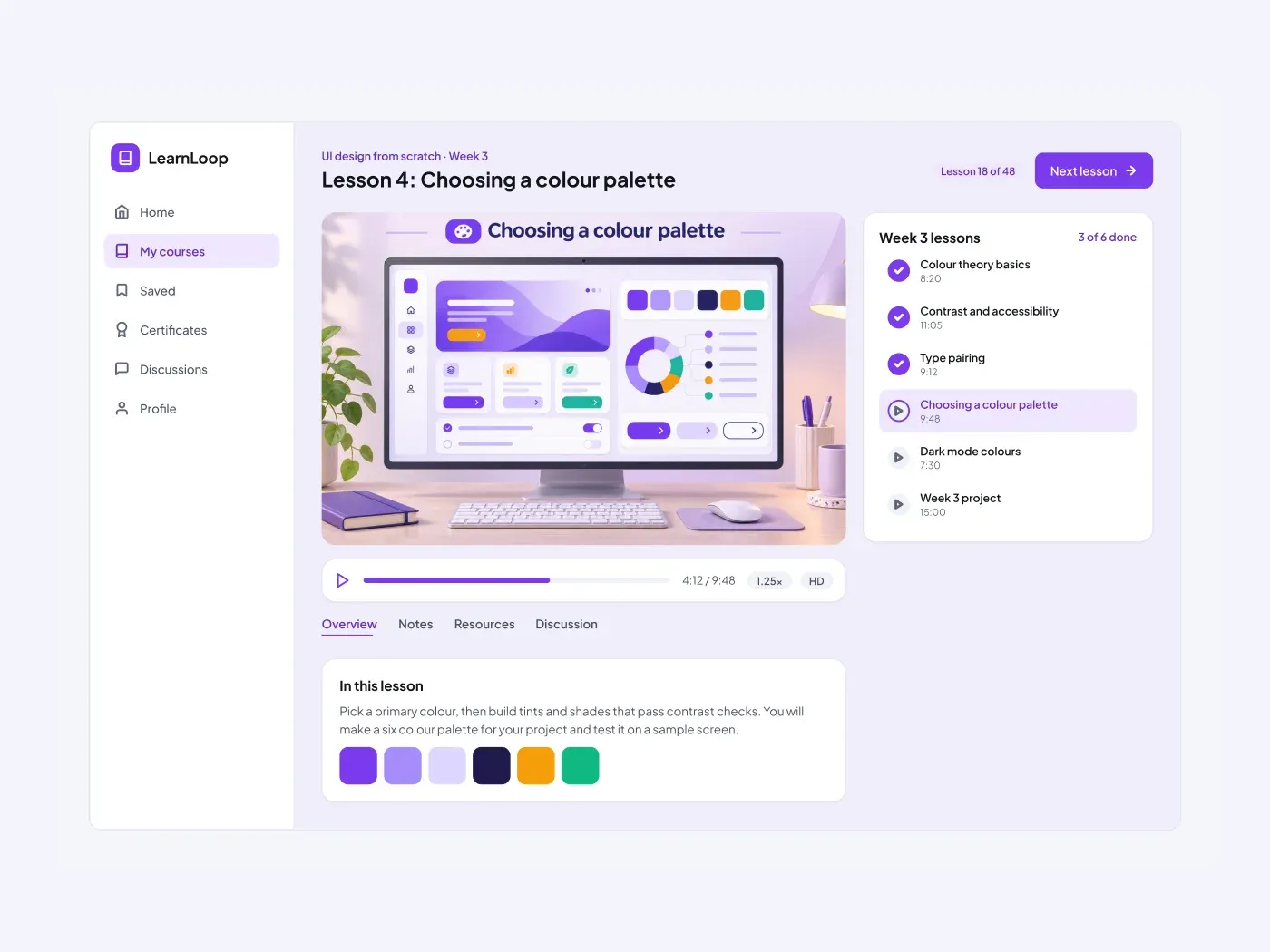
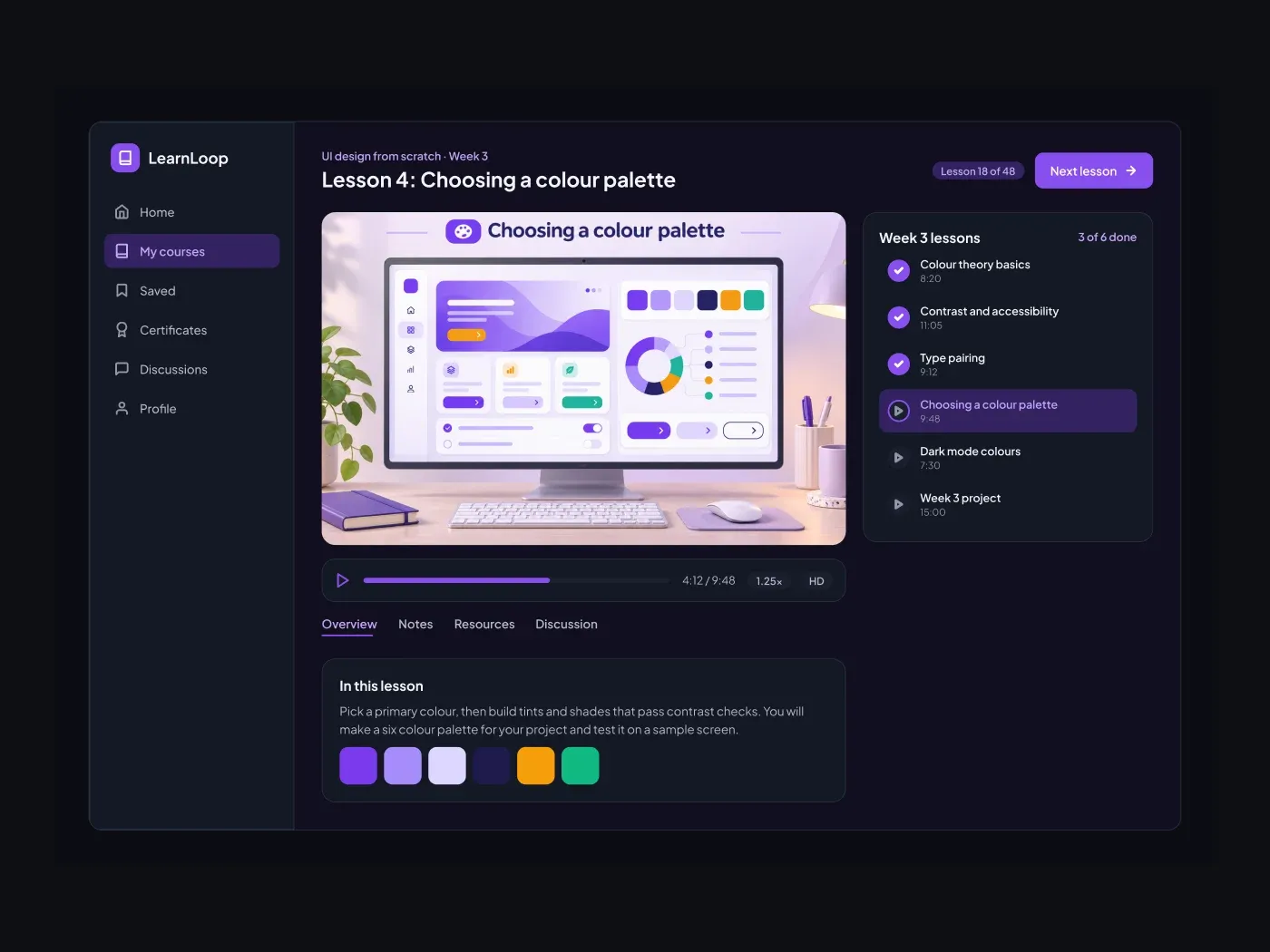
La versión oscura intercambia las superficies de luz para tarjetas de carbón y mantiene el acento brillante. Mantenga a un alumno enfocado en la lección. El video toma el área principal, la barra de progreso se sienta debajo de él, y la lista de los programas correctos que se hacen las lecciones y cuál está jugando.
Qué incluye
- Un encabezado con el curso, el título de la lección y un botón siguiente
- Un marco de vídeo con una barra de control y una placa de velocidad
- Fichas para visión general, notas, recursos y discusión
- Una descripción de la lección con una fila de swatch
- Una lista de lecciones con estados hechos, jugando y encerrados
Dónde usarlo
Úsalo para una academia en línea, un portal de entrenamiento o un curso de vídeo. El marco de vídeo está listo para su propia imagen o embed.
Cómo usarlo
Copiar el componente con el botón de copia y pegarlo en Figma con Ctrl+V o Cmd+V. Las capas mantienen su diseño automático, por lo que puede editar texto, colores y espaciamiento. El texto utiliza Plus Jakarta Sans, una fuente gratuita en Google Fonts. Instala primero para que el texto se vea igual.
Versión oscura
Este listado es la versión oscura. La versión de luz está lista por separado, por lo que puede elegir el que se ajuste a su proyecto.