Cómo usarlo en Figma, aunque nunca hayas usado Figma
Cuatro pasos. No tienes que dibujar nada y basta con una cuenta gratuita de Figma (los componentes Pro necesitan un plan ProFigma Pro).
Fill
Exportar
- Pulsa Copiar a FigmaHaz clic en el botón de esta página. El diseño se copia, igual que un texto que copias con Ctrl + C.
- Pégalo en FigmaAbre Figma, abre cualquier archivo y pulsa Ctrl + V (Cmd + V en Mac). Obtienes capas reales y editables.
- Hazlo tuyoHaz doble clic en un texto para escribir tus propias palabras. Haz clic en una forma y cambia su color en Fill. Arrastra tu propia foto a un recuadro de imagen.
- ExpórtaloHaz clic en el diseño. En el panel derecho, baja hasta Export, elige PNG, JPG, SVG o PDF y haz clic en Export.
Consejo: instala las Google Fonts gratuitas que usa el diseño (el nombre aparece al hacer clic en un texto) para que el texto se vea igual en tu ordenador.
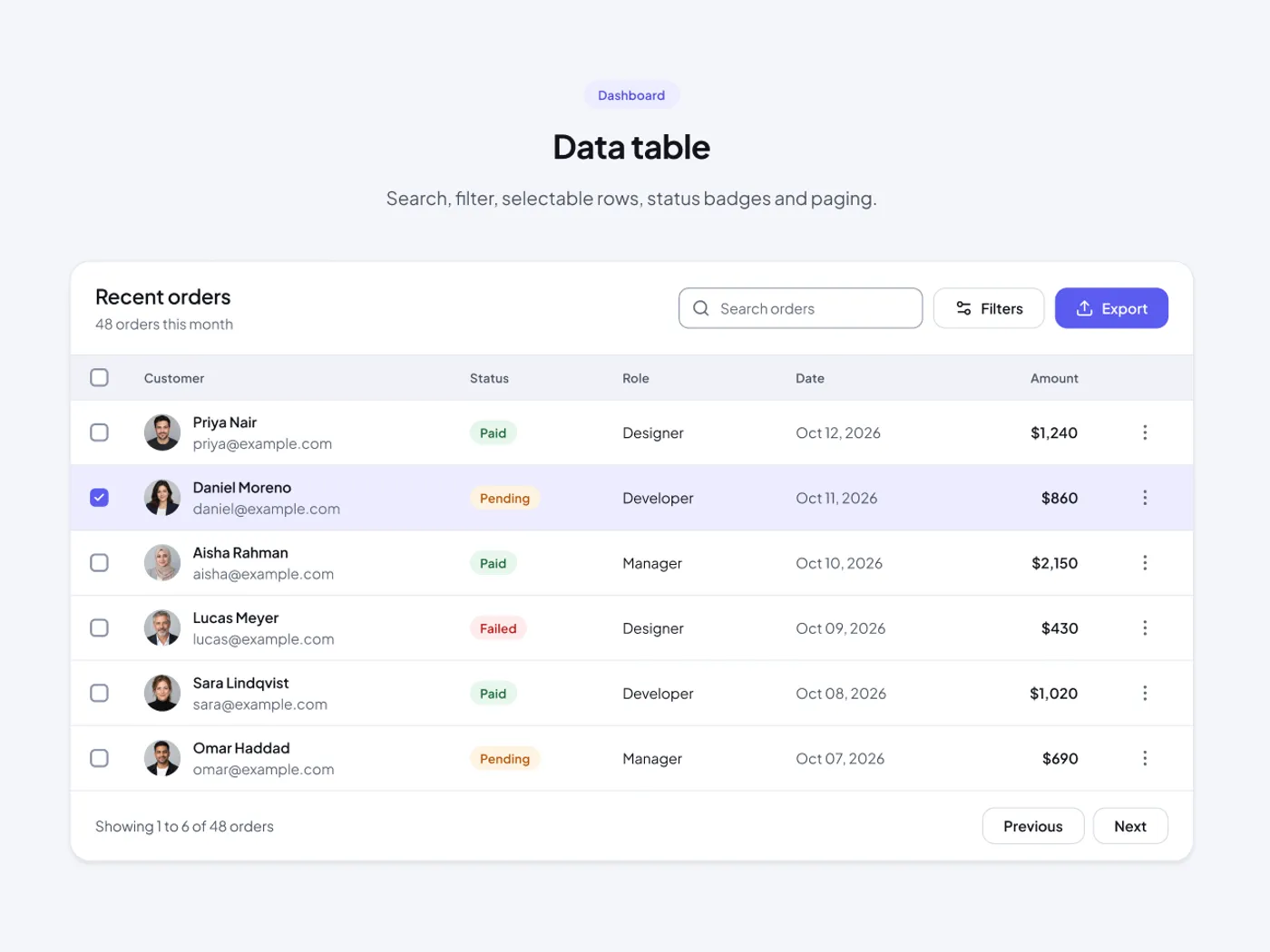
Las tablas deben mantenerse legibles con muchos datos. Este tiene una barra de herramientas, una hilera de cabecera, seis filas con avatares y placas, y un pie con paging.
Qué incluye
- Barra de herramientas con búsqueda, filtros y exportación
- casillas de verificación de filas con una fila seleccionada
- Insignias de estado pagadas, pendientes y fallidas
- Columna de la cantidad alineada
- Calzado con recuento de filas y botones anteriores y siguientes
Dónde usarlo
Úsalo para pedidos, usuarios o facturas. Cambia los nombres de las columnas y filas para adaptarse a tus datos.
Notas de diseño
El marco es de 1200 px de ancho y 909 px de alto. La tarjeta de mesa tiene un radio de 20 px. Una barra de herramientas contiene búsqueda, filtros y exportación, filas tienen casillas de verificación, y las placas de estado muestran pagados, pendientes y fallados. La columna de la cantidad está alineada correctamente, y el pie de página muestra el recuento con los botones Anterior y Siguiente.
Preguntas
¿Cómo agrego una columna?
Duplicar una columna, renombrar el encabezado y editar las celdas. Mantenga los números alineados.
¿Puedo mostrar más de una fila seleccionada?
Sí. Copiar la caja revisada y el relleno de la fila suave de la fila seleccionada a las otras filas.
Cómo usarlo
Copia esta tabla de datos con el botón de copia y pegarla en Figma con Ctrl+V o Cmd+V. La copia tiene una luz y un marco oscuro, así que utilice el que se ajuste a su proyecto. El texto utiliza Plus Jakarta Sans, que es gratuito en Google Fonts.