Cómo usarlo en Figma, aunque nunca hayas usado Figma
Cuatro pasos. No tienes que dibujar nada y basta con una cuenta gratuita de Figma.
Fill
Exportar
- Pulsa Copiar a FigmaHaz clic en el botón de esta página. El diseño se copia, igual que un texto que copias con Ctrl + C.
- Pégalo en FigmaAbre Figma, abre cualquier archivo y pulsa Ctrl + V (Cmd + V en Mac). Obtienes capas reales y editables.
- Hazlo tuyoHaz doble clic en un texto para escribir tus propias palabras. Haz clic en una forma y cambia su color en Fill. Arrastra tu propia foto a un recuadro de imagen.
- ExpórtaloHaz clic en el diseño. En el panel derecho, baja hasta Export, elige PNG, JPG, SVG o PDF y haz clic en Export.
Consejo: instala las Google Fonts gratuitas que usa el diseño (el nombre aparece al hacer clic en un texto) para que el texto se vea igual en tu ordenador.
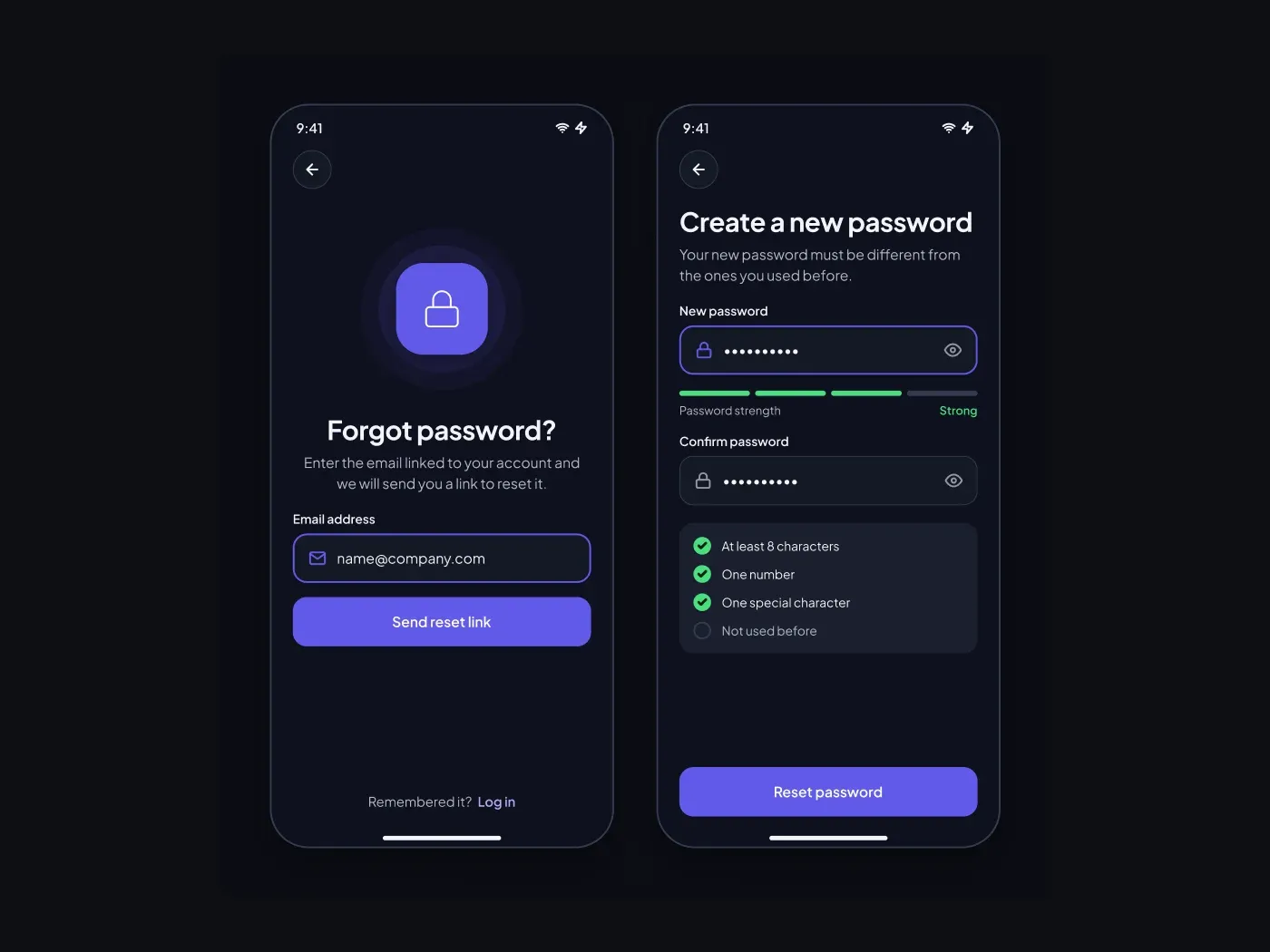
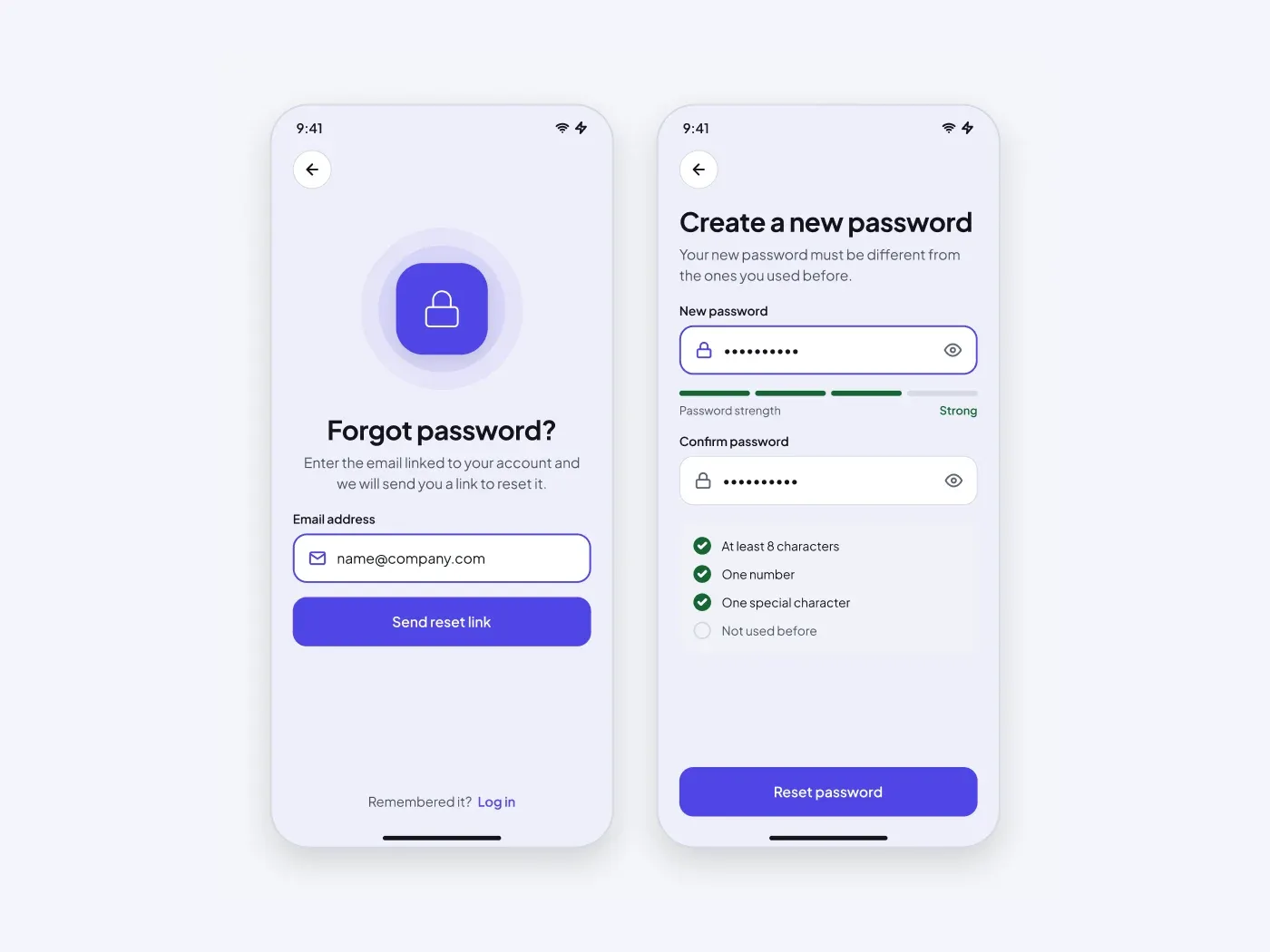
Ayuda a los usuarios a volver a su cuenta sin estrés. La primera pantalla pide un correo electrónico y envía un enlace de reset. El segundo establece una nueva contraseña y muestra cada regla como se cumple.
Qué incluye
- Un campo de correo electrónico con un botón de enlace de envío
- Una barra de fuerza de contraseña con cuatro segmentos
- Una lista de reglas de contraseña con garrapatas
- Un botón trasero y un enlace de inicio de sesión
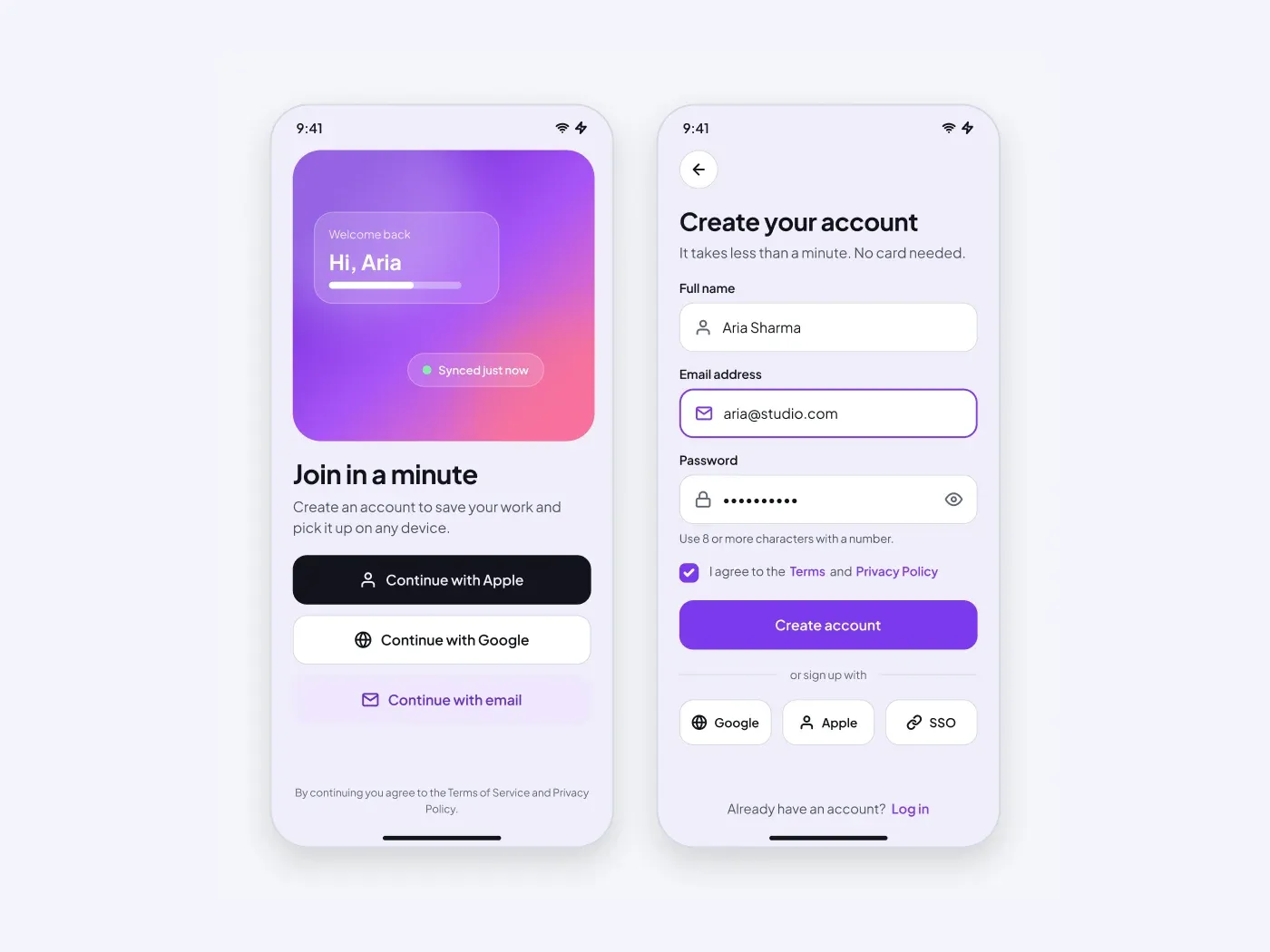
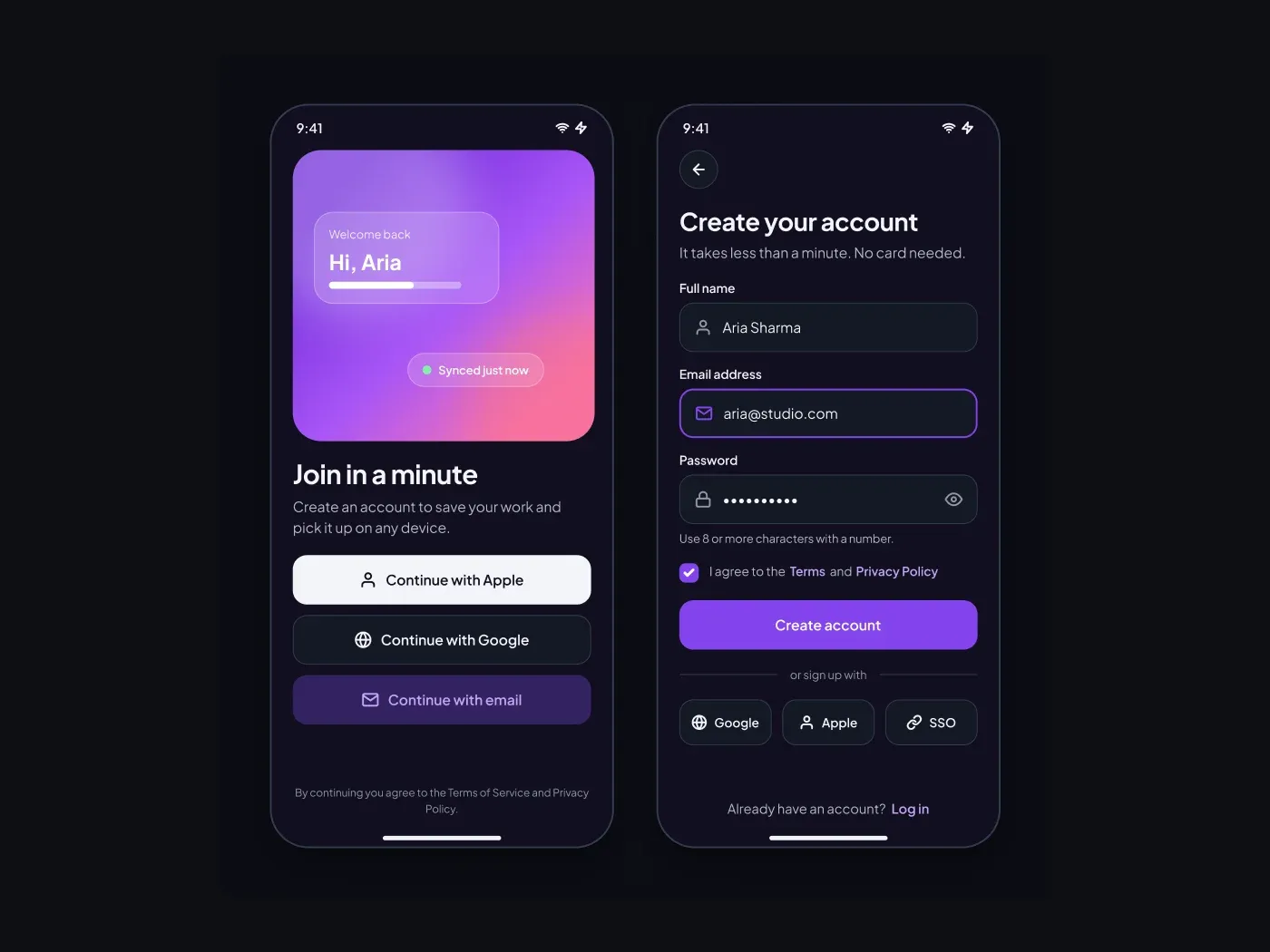
- Colores claros y oscuros
Dónde usarlo
Úsalo para cualquier aplicación con cuentas. Cambia la copia y las reglas para que coincida con tu política.
Notas de diseño
Esto olvidó contraseña y reajustó las pantallas de contraseña sigue una regla simple: Las pantallas de cuenta funcionan mejor cuando cada paso es corto y claro. Mantenga una acción principal por pantalla, muestre errores al lado del campo, y mantenga el mismo espaciamiento a través de todo el flujo. Incluye un campo de correo electrónico con un botón de enlace de envío, una barra de fuerza de contraseña con cuatro segmentos, una lista de verificación de reglas de contraseña con garrapatas, para que pueda comenzar desde un diseño terminado y cambiar sólo lo que necesita.
Hecho para editar
El espaciamiento sigue una escala de 4 puntos y las capas tienen nombres claros, por lo que los desarrolladores pueden encontrar lo que necesitan. Las fuentes son gratuitas en Google Fonts, y cada color se puede cambiar del panel de llenado. También obtiene un botón de atrás y un enlace de inicio de sesión y colores claros y oscuros.
Cómo usarlo
Copiar el componente con el botón de copia y pegarlo en Figma con Ctrl+V o Cmd+V. Las capas mantienen su diseño automático, por lo que puede editar texto, colores y espaciamiento. El texto utiliza Plus Jakarta Sans y algunas fuentes gratuitas de Google. Instala primero para que el texto se vea igual.
Versión de luz
Este listado es la versión de luz. La versión oscura está lista por separado.