Cómo usarlo en Figma, aunque nunca hayas usado Figma
Cuatro pasos. No tienes que dibujar nada y basta con una cuenta gratuita de Figma.
Fill
Exportar
- Pulsa Copiar a FigmaHaz clic en el botón de esta página. El diseño se copia, igual que un texto que copias con Ctrl + C.
- Pégalo en FigmaAbre Figma, abre cualquier archivo y pulsa Ctrl + V (Cmd + V en Mac). Obtienes capas reales y editables.
- Hazlo tuyoHaz doble clic en un texto para escribir tus propias palabras. Haz clic en una forma y cambia su color en Fill. Arrastra tu propia foto a un recuadro de imagen.
- ExpórtaloHaz clic en el diseño. En el panel derecho, baja hasta Export, elige PNG, JPG, SVG o PDF y haz clic en Export.
Consejo: instala las Google Fonts gratuitas que usa el diseño (el nombre aparece al hacer clic en un texto) para que el texto se vea igual en tu ordenador.
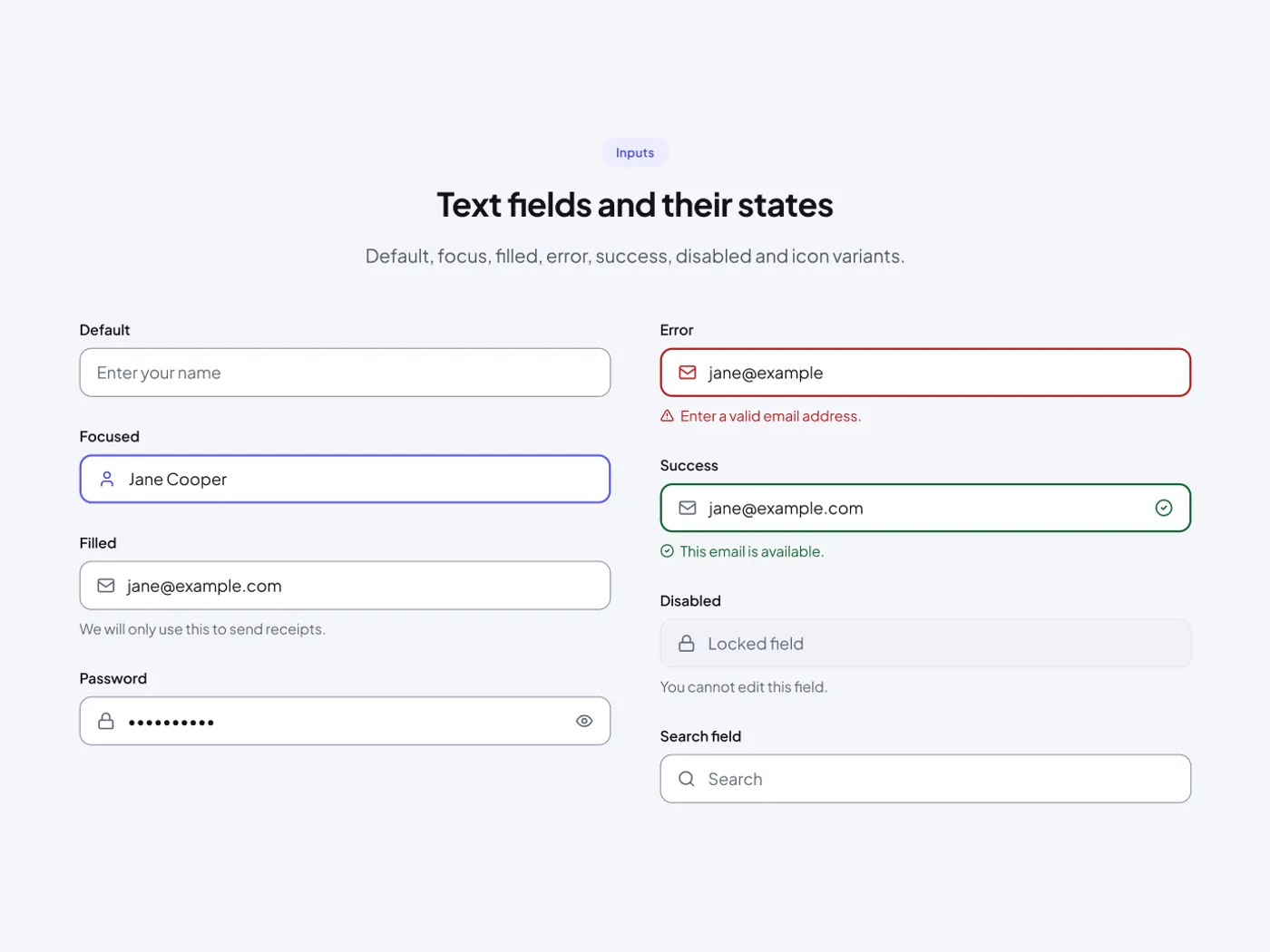
Las formas necesitan estados claros. Este conjunto muestra cada entrada en el estado que un usuario verá, por lo que puede copiar el que necesita y mantener sus formularios consistentes.
Qué incluye
- Default, focus, filled, error y estados de éxito
- Campo de discapacitados con un icono bloqueado
- Campo de contraseña con un icono de ojo
- Ayuda texto con iconos para errores y éxito
- Fronteras que permanecen visibles sobre fondo claro y oscuro
Dónde usarlo
Utilice estos campos en formularios de registro, páginas de configuración y pasos de salida. Cambia la etiqueta y el texto del marcador de posición y el campo mantiene su tamaño.
Notas de diseño
El marco es de 1200 px de ancho. Las entradas tienen un radio de 12 px, las etiquetas son 14 px y el texto de ayuda es de 12 px. La cuadrícula muestra estados predeterminados, focalizados, llenos, errores y éxitos, además de un campo discapacitado con un icono de bloqueo y un campo de contraseña con un icono de ojo.
Preguntas
¿Cómo puedo mostrar un error en mi propio campo?
Copiar la frontera, el texto de ayuda y el icono del ejemplo de error. El color rojo se utiliza para la frontera, el icono y el mensaje.
¿Los campos son de la misma altura?
Sí. Todos ellos son de 44 px de alto, por lo que se alinean en una fila de forma.
Cómo usarlo
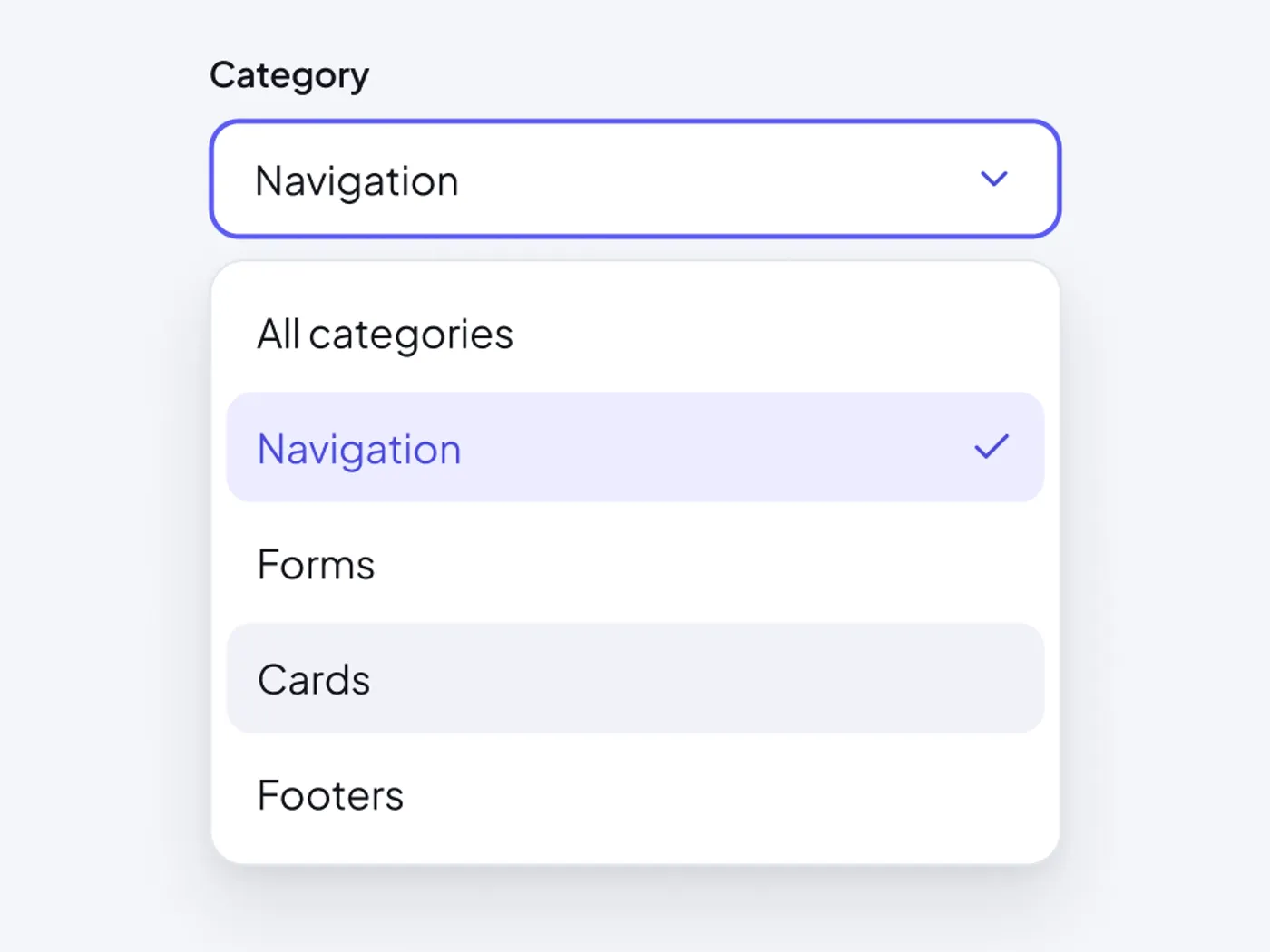
Copia este campo de entrada con el botón de copia y pegarlo en Figma con Ctrl+V o Cmd+V. La copia tiene una luz y un marco oscuro, así que utilice el que se ajuste a su proyecto. El texto utiliza Plus Jakarta Sans, que es gratuito en Google Fonts.