

Cómo usarlo en Figma, aunque nunca hayas usado Figma
Cuatro pasos. No tienes que dibujar nada y basta con una cuenta gratuita de Figma.
Fill
Exportar
- Pulsa Copiar a FigmaHaz clic en el botón de esta página. El diseño se copia, igual que un texto que copias con Ctrl + C.
- Pégalo en FigmaAbre Figma, abre cualquier archivo y pulsa Ctrl + V (Cmd + V en Mac). Obtienes capas reales y editables.
- Hazlo tuyoHaz doble clic en un texto para escribir tus propias palabras. Haz clic en una forma y cambia su color en Fill. Arrastra tu propia foto a un recuadro de imagen.
- ExpórtaloHaz clic en el diseño. En el panel derecho, baja hasta Export, elige PNG, JPG, SVG o PDF y haz clic en Export.
Consejo: instala las Google Fonts gratuitas que usa el diseño (el nombre aparece al hacer clic en un texto) para que el texto se vea igual en tu ordenador.
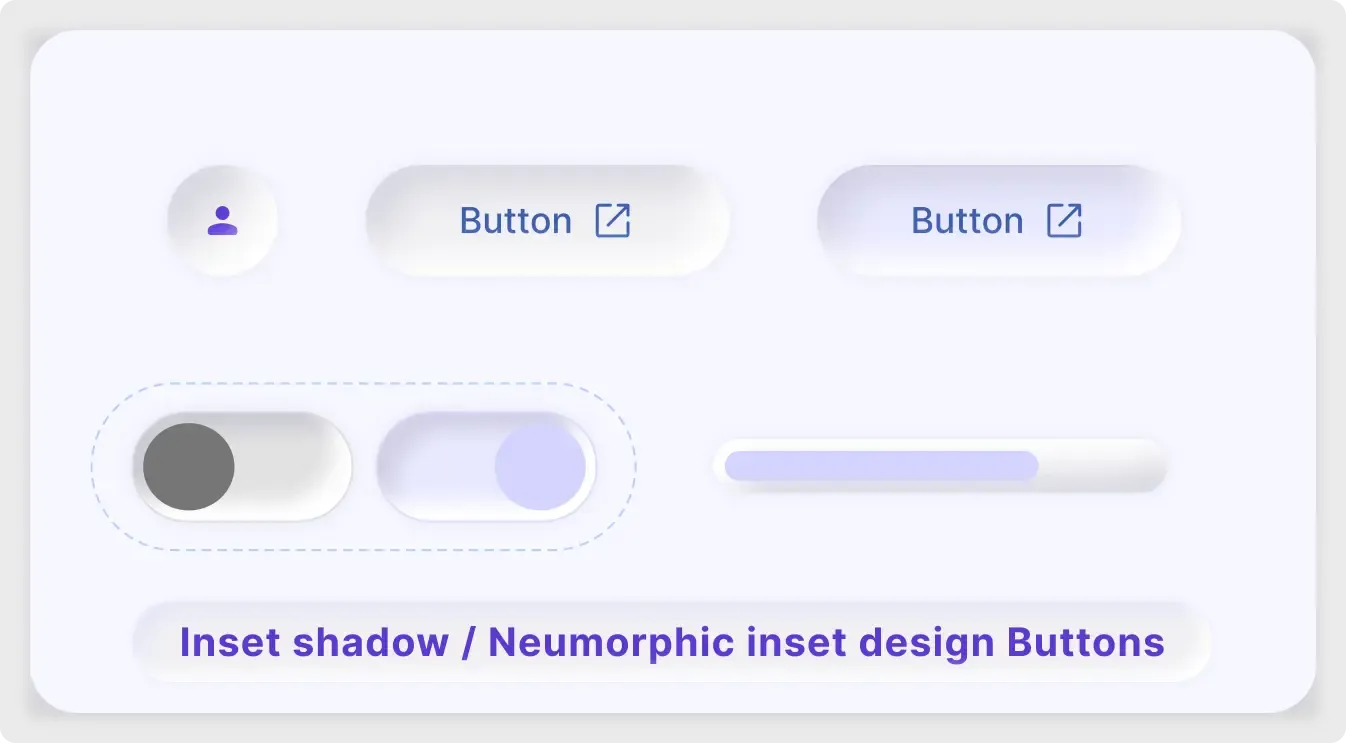
Este kit UI de botón neumorfo muestra el lado inset del estilo blando. Los controles miran presionados en la superficie, con sombras suaves y un acento lavanda.
El neumorfismo es un estilo en el que los controles parecen crecer de la superficie, y la versión de inicio parece presionada. Este kit muestra cómo funciona para botones, toggles y un deslizador, utilizando sombras de luz y un solo acento de lavanda. Es una buena manera de probar si el estilo se adapta a su producto antes de comprometerse a una interfaz completa. Pruébalo en algunas pantallas y vea si las sombras suaves todavía leen claramente en dispositivos reales.
Lo que consigues
- Botones en forma de pila con un icono de enlace externo
- Un botón de icono redondo con un símbolo de usuario
- Un par de interruptores se apagan y en estados dentro de un esquema desgarrado
- Un deslizador de progreso con un relleno de lavanda
- Una barra de capción que nombre el estilo: inset shadow neumorphic botones
Cómo utilizarlo en Figma
Haga clic en copiar, luego pegar en Figma con Ctrl o Cmd + V. Las sombras vienen como efectos en las capas, por lo que puede ajustar el desenfoque y compensar para adaptarse a su fondo. Mantenga el fondo cerca del color del botón para el aspecto suave.
Mejor para
- Inteligentes interfaces de control del hogar y del dispositivo
- Mockups de aplicaciones de música, bienestar y finanzas
- Disparos de concepto de estilo Dribbble
- Exploración de estilo antes de elegir una dirección
Consejos de personalización
- Aumentar el contraste en las etiquetas. El neumorfismo puede sentirse débil, y el texto debe mantenerse legible.
- Utilice el color de acento sólo para los estados activos.
- Para una mirada elevada, prueba el componentes del botón UI suave. A bolder option is the botiquín de brutalidad.


