Cómo usarlo en Figma, aunque nunca hayas usado Figma
Cuatro pasos. No tienes que dibujar nada y basta con una cuenta gratuita de Figma.
Fill
Exportar
- Pulsa Copiar a FigmaHaz clic en el botón de esta página. El diseño se copia, igual que un texto que copias con Ctrl + C.
- Pégalo en FigmaAbre Figma, abre cualquier archivo y pulsa Ctrl + V (Cmd + V en Mac). Obtienes capas reales y editables.
- Hazlo tuyoHaz doble clic en un texto para escribir tus propias palabras. Haz clic en una forma y cambia su color en Fill. Arrastra tu propia foto a un recuadro de imagen.
- ExpórtaloHaz clic en el diseño. En el panel derecho, baja hasta Export, elige PNG, JPG, SVG o PDF y haz clic en Export.
Consejo: instala las Google Fonts gratuitas que usa el diseño (el nombre aparece al hacer clic en un texto) para que el texto se vea igual en tu ordenador.
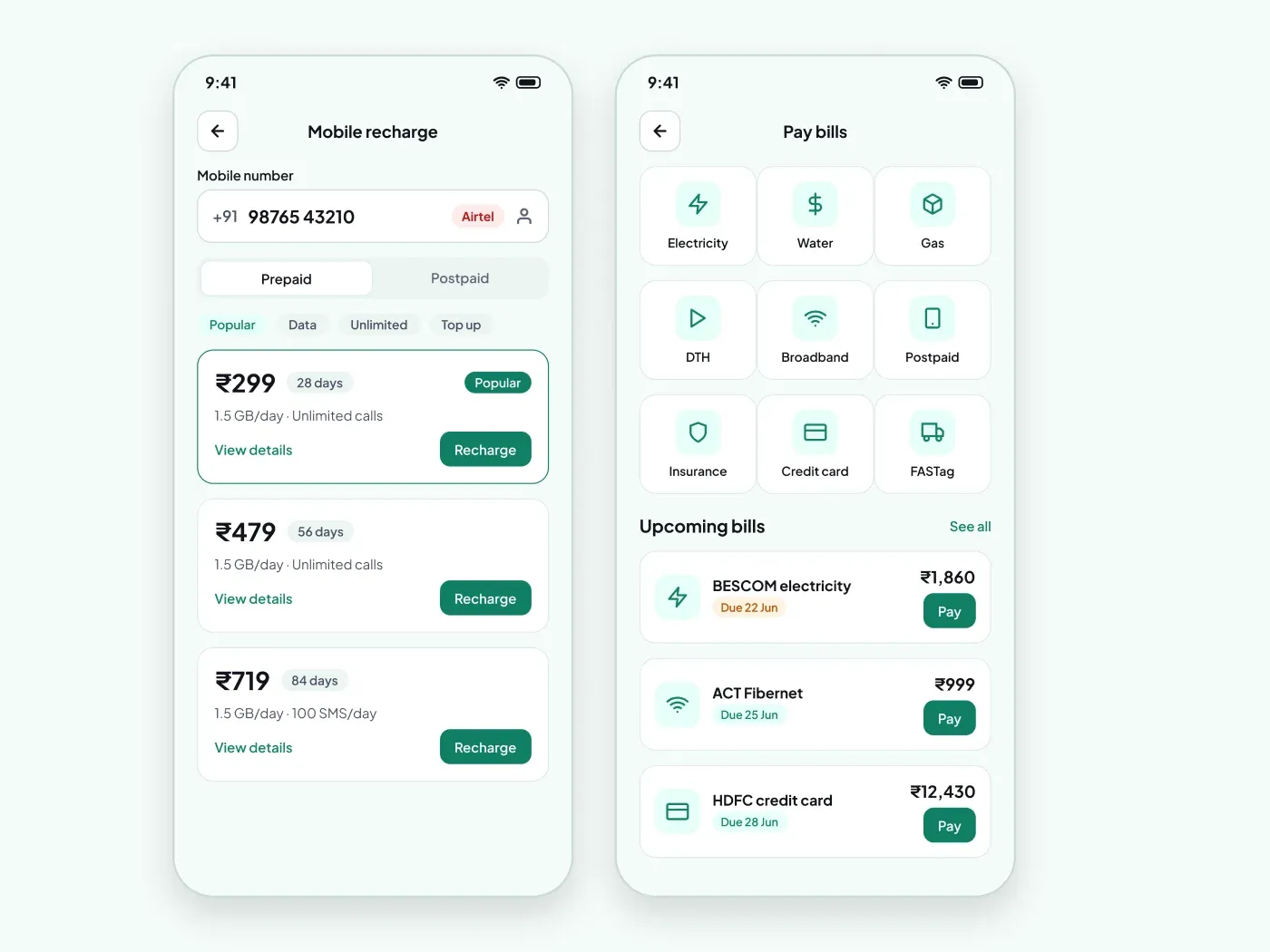
Cubrir los pagos diarios en una aplicación. Estas pantallas de pago de recarga y factura tienen planes, categorías y fechas de vencimiento.
Qué incluye
- Un campo número con fichas de operador y plan
- Planear tarjetas con precio, validez y beneficios
- Una rejilla de nueve categorías de facturas
- Actualizar las facturas con botones de pago
Dónde usarlo
Úsalos para una aplicación de pago o una súper aplicación en la India. Edita los planes y las facturas.
Notas de diseño
El teléfono de recarga tiene un campo número 52 px con una placa de operador, pestañas prepagadas y postpagadas, y tarjetas de plan con un precio de 24 px y una insignia de validez. El teléfono de facturas tiene una tres por tres rejillas de la categoría, y las próximas facturas con un botón de pago y una placa de fecha debida.
Esta versión ligera utiliza un acento de #107f65 en una página de #f4fbf9, con tarjetas blancas. Una versión oscura de este diseño es un listado separado: Recarga oscura y pantallas de pago de factura UI para Figma.
Preguntas
¿Cómo puedo añadir otra categoría de facturas?
Duplicar una baldosa en la rejilla. Una cuarta fila funciona, y los azulejos mantienen su tamaño.
¿Puedo mostrar una factura atrasada?
Cambia la placa de fecha debida a la roja y la cantidad a Bold, por lo que las facturas atrasadas se destacan en la parte superior de la lista.
¿Hay una versión oscura?
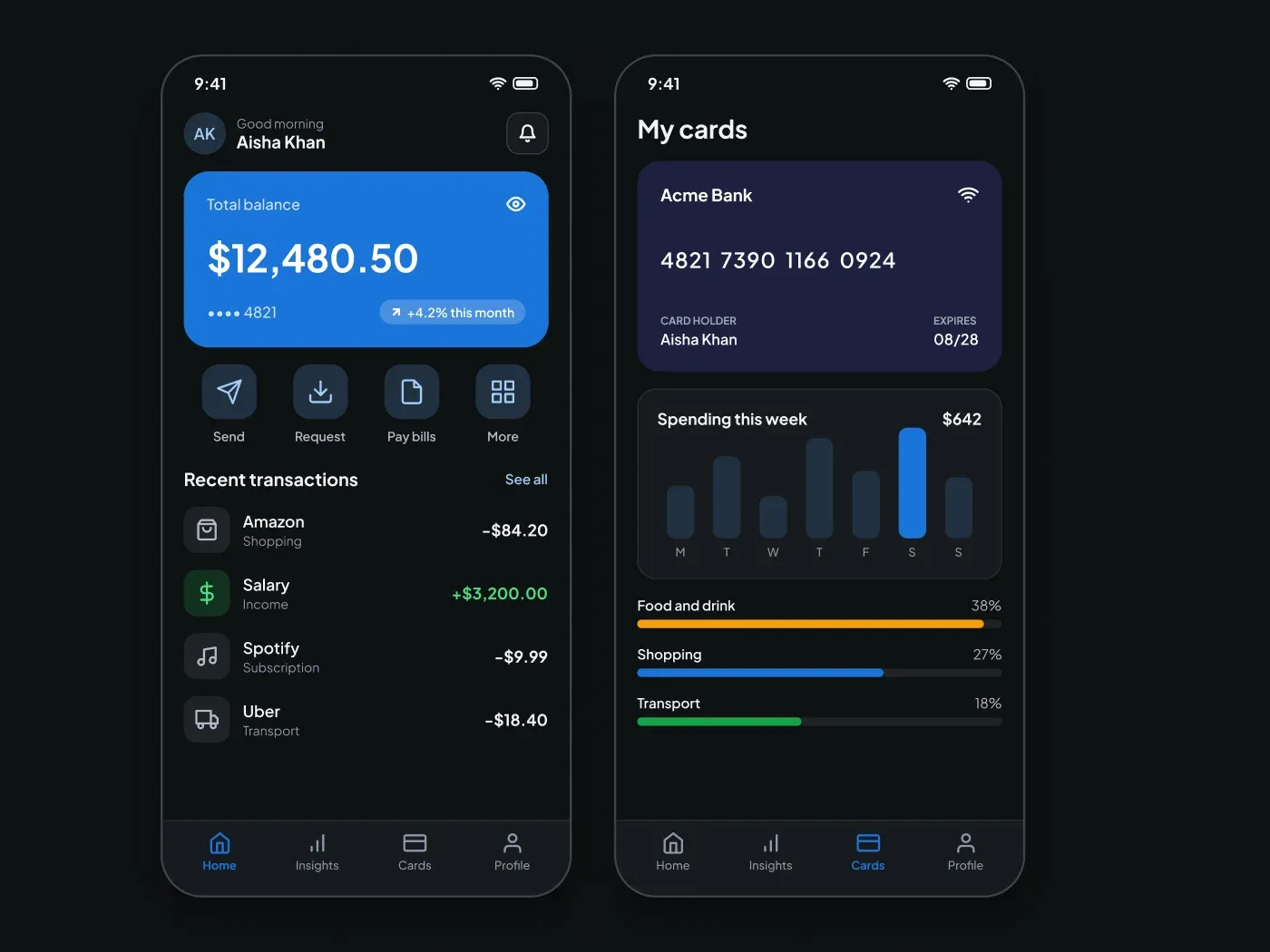
Sí. Recarga oscura y pantallas de pago de factura UI para Figma tiene el mismo diseño en una página de carbón suave, con el mismo color de acento.
Cómo usarlo
Copiar el componente con el botón de copia y pegarlo en Figma con Ctrl+V o Cmd+V. El texto utiliza Plus Jakarta Sans, que es gratuito en Google Fonts.