

Cómo usarlo en Figma, aunque nunca hayas usado Figma
Cuatro pasos. No tienes que dibujar nada y basta con una cuenta gratuita de Figma (los componentes Pro necesitan un plan ProFigma Pro).
Fill
Exportar
- Pulsa Copiar a FigmaHaz clic en el botón de esta página. El diseño se copia, igual que un texto que copias con Ctrl + C.
- Pégalo en FigmaAbre Figma, abre cualquier archivo y pulsa Ctrl + V (Cmd + V en Mac). Obtienes capas reales y editables.
- Hazlo tuyoHaz doble clic en un texto para escribir tus propias palabras. Haz clic en una forma y cambia su color en Fill. Arrastra tu propia foto a un recuadro de imagen.
- ExpórtaloHaz clic en el diseño. En el panel derecho, baja hasta Export, elige PNG, JPG, SVG o PDF y haz clic en Export.
Consejo: instala las Google Fonts gratuitas que usa el diseño (el nombre aparece al hacer clic en un texto) para que el texto se vea igual en tu ordenador.
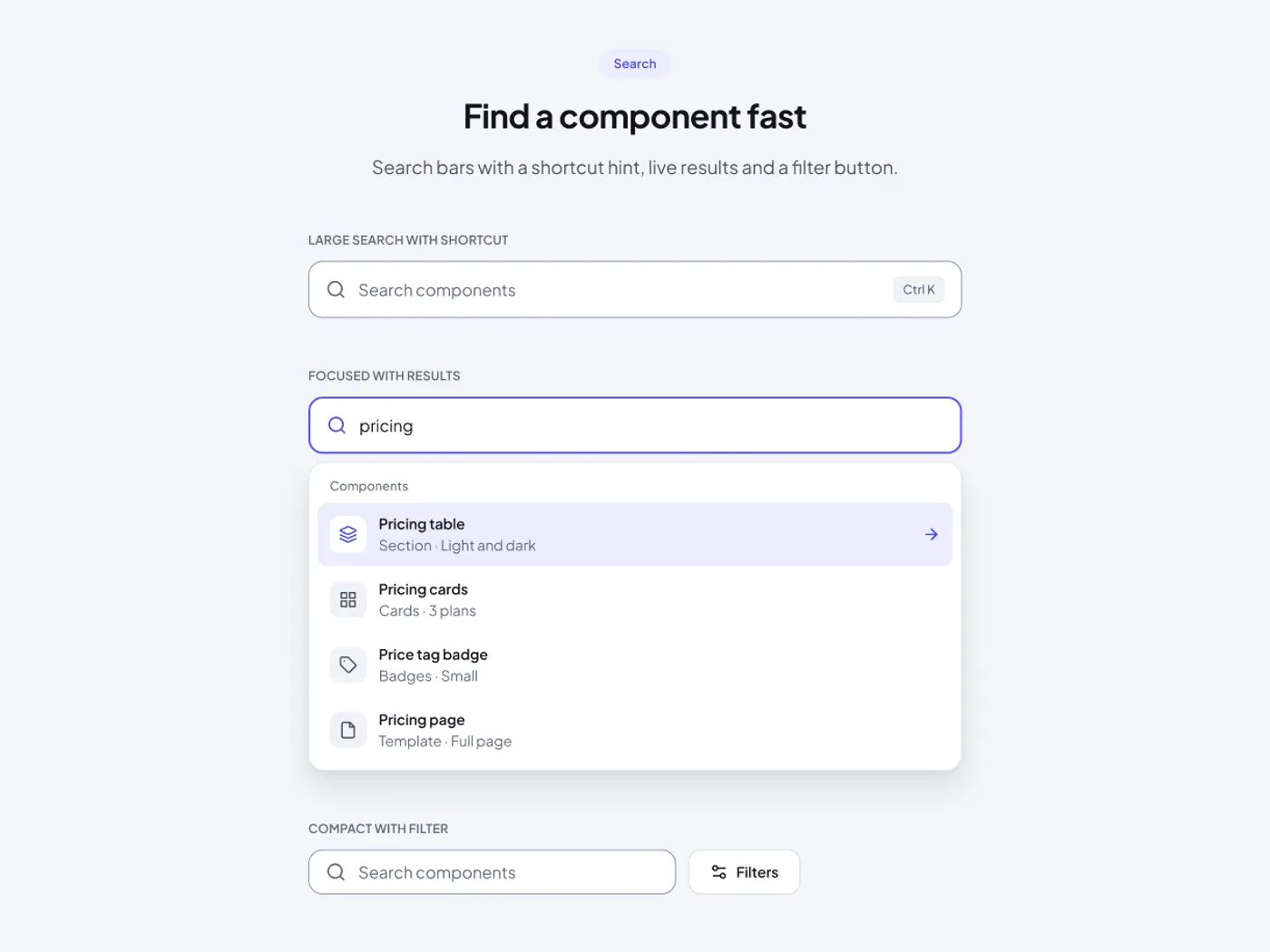
La búsqueda es a menudo la primera cosa que la gente usa. Este conjunto tiene tres barras: una grande con una pista de teclado, una enfocada con una lista de resultados, y una compacta con filtros.
Qué incluye
- Barra grande con una pista de acceso directo Ctrl K
- Estado focalizado con acento borde y anillo de enfoque
- Lista de resultados con icono, título y tipo
- Primer resultado destacado con una flecha
- Barra compacta con botón de filtro
Dónde usarlo
Úsalo en un encabezado, un panel de control o un sitio de documentación. Cambia las filas de resultados para que coincidan con tu propio contenido.
Notas de diseño
El marco es de 1200 px de ancho. Las barras tienen un radio de 14 px para la versión grande y un radio de 10 px para el compacto. El texto es de 18 px para la consulta, 16 px para los títulos de resultado y 14 px para las etiquetas de tipo. El estado enfocado agrega una frontera de acento y un anillo de enfoque.
Preguntas
¿Cómo cambio la pista del teclado?
Editar la pequeña etiqueta a la derecha de la barra grande. Es texto simple, así que puedes mostrar Cmd K o un slash en lugar de Ctrl K.
¿Puedo usar la barra compacta en un encabezado?
Sí. Está construido para sentarse en una barra de navegación, con un botón de filtro a la derecha.
Cómo usarlo
Copia esta barra de búsqueda con el botón de copia y pegarlo en Figma con Ctrl+V o Cmd+V. La copia tiene una luz y un marco oscuro, así que utilice el que se ajuste a su proyecto. El texto utiliza Plus Jakarta Sans, que es gratuito en Google Fonts.


