Cómo usarlo en Figma, aunque nunca hayas usado Figma
Cuatro pasos. No tienes que dibujar nada y basta con una cuenta gratuita de Figma.
Fill
Exportar
- Pulsa Copiar a FigmaHaz clic en el botón de esta página. El diseño se copia, igual que un texto que copias con Ctrl + C.
- Pégalo en FigmaAbre Figma, abre cualquier archivo y pulsa Ctrl + V (Cmd + V en Mac). Obtienes capas reales y editables.
- Hazlo tuyoHaz doble clic en un texto para escribir tus propias palabras. Haz clic en una forma y cambia su color en Fill. Arrastra tu propia foto a un recuadro de imagen.
- ExpórtaloHaz clic en el diseño. En el panel derecho, baja hasta Export, elige PNG, JPG, SVG o PDF y haz clic en Export.
Consejo: instala las Google Fonts gratuitas que usa el diseño (el nombre aparece al hacer clic en un texto) para que el texto se vea igual en tu ordenador.
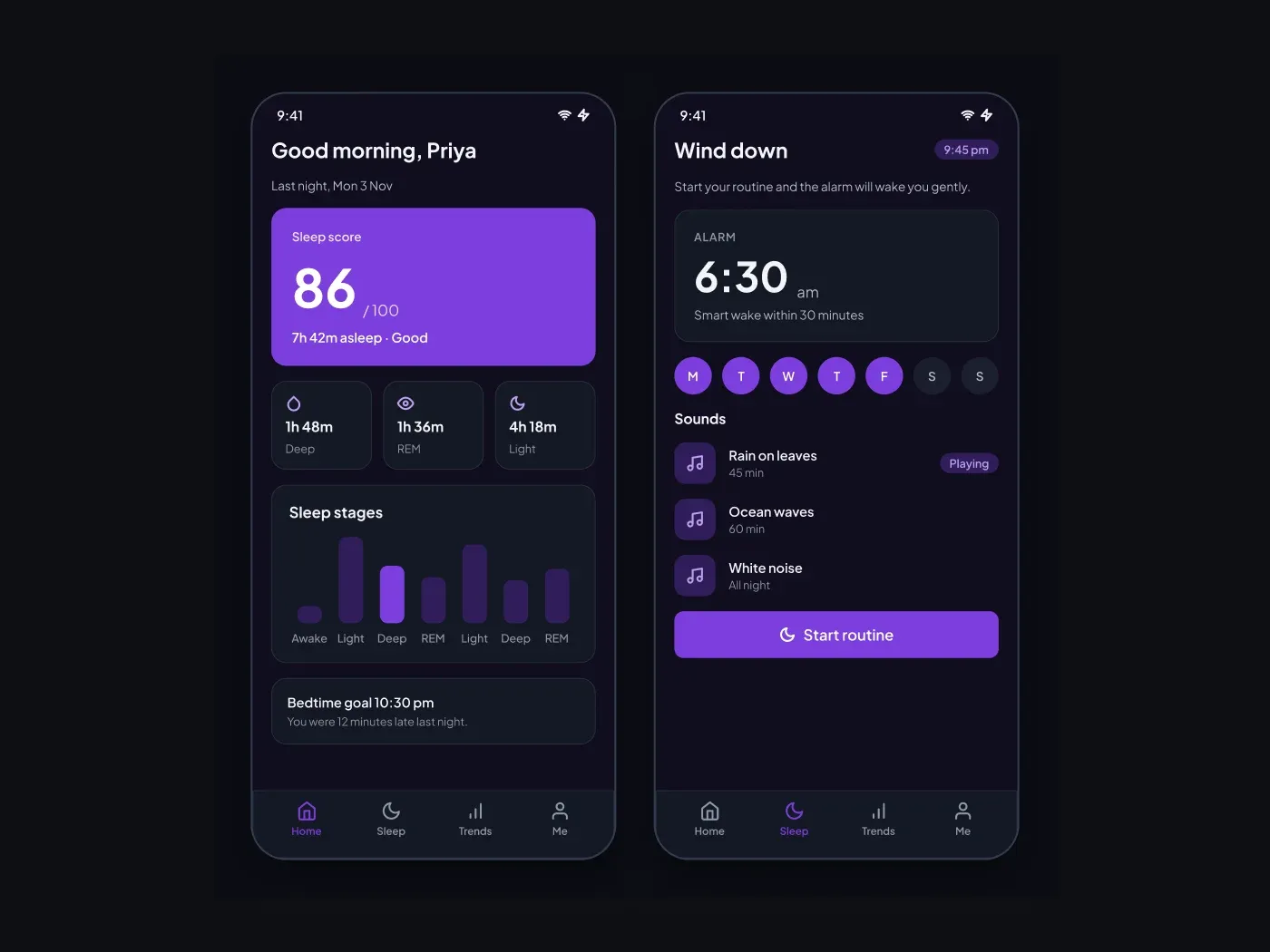
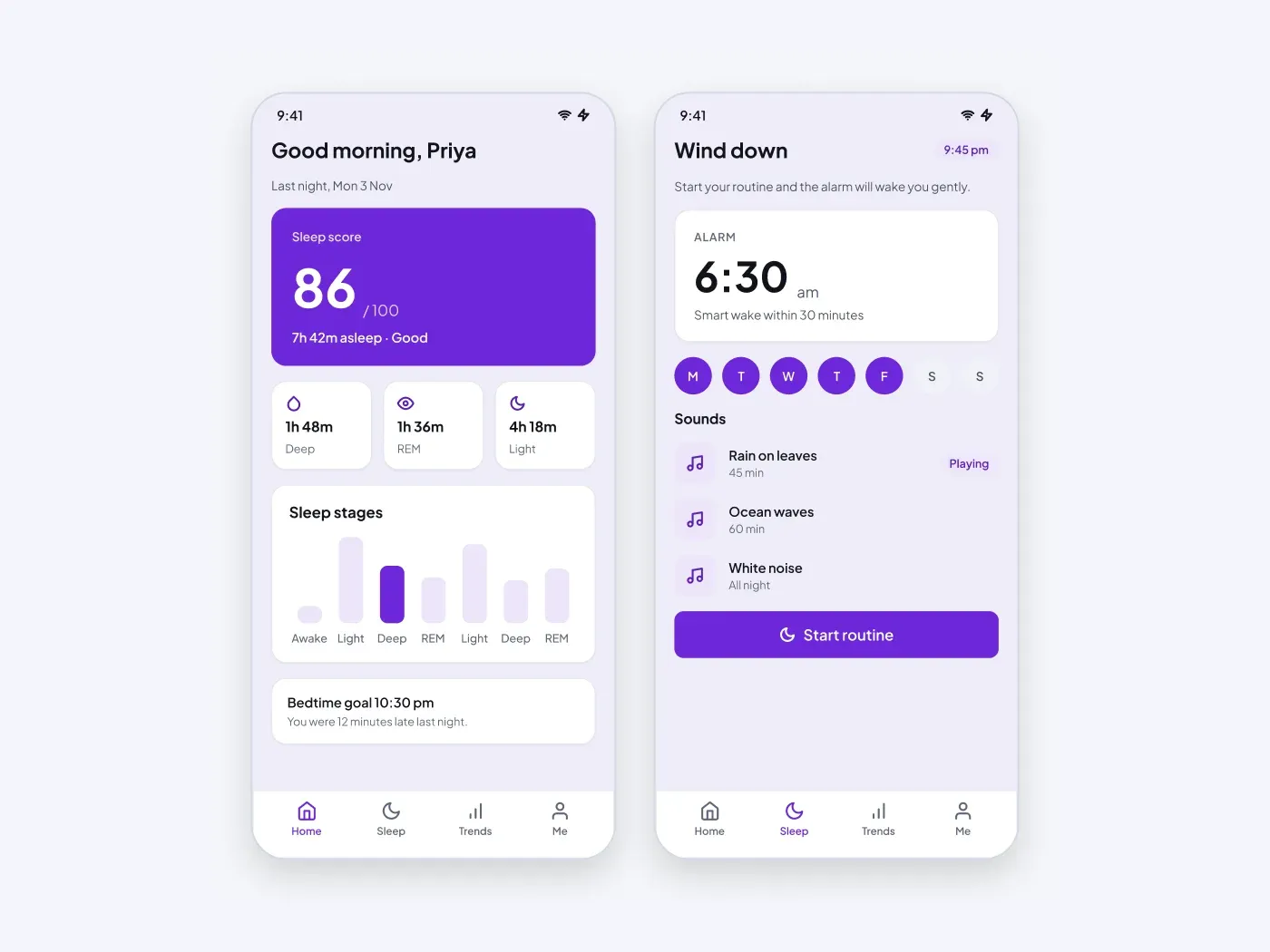
Ayuda a la gente a terminar y despertar a tiempo. Estas dos pantallas telefónicas muestran anoche de un vistazo y permiten al usuario establecer una alarma inteligente y un sonido calmante.
Qué incluye
- Una tarjeta de puntuación de sueño con horas de sueño
- Azulejos de sueño profundos, REM y ligeros
- Un gráfico de escenarios para la noche
- Una tarjeta de alarma con un selector semanal
- Una lista de sonido con un estado de juego y un botón de inicio
Dónde usarlo
Úsalo para una aplicación de sueño, una aplicación de bienestar o una alarma inteligente. La barra de pestañas tiene cuatro elementos que puedes renombrar.
Cómo usarlo
Copiar el componente con el botón de copia y pegarlo en Figma con Ctrl+V o Cmd+V. Las capas mantienen su diseño automático, por lo que puede editar texto, colores y espaciamiento. El texto utiliza Plus Jakarta Sans, una fuente gratuita en Google Fonts. Instala primero para que el texto se vea igual.
Versión de luz
Este listado es la versión de luz. La versión oscura está lista por separado, por lo que puede elegir el que se ajuste a su proyecto.