Comment l'utiliser dans Figma, même si vous n'avez jamais utilisé Figma
Quatre étapes. Rien à dessiner, et un compte Figma gratuit suffit.
Fill
Exporter
- Cliquez sur Copier dans FigmaCliquez sur le bouton de cette page. Le design est copié, comme un texte copié avec Ctrl + C.
- Collez-le dans FigmaOuvrez Figma, ouvrez un fichier et appuyez sur Ctrl + V (Cmd + V sur Mac). Vous obtenez de vrais calques modifiables.
- Personnalisez-leDouble-cliquez sur un texte pour écrire vos propres mots. Cliquez sur une forme et changez sa couleur dans Fill. Glissez votre photo dans un cadre d'image.
- Exportez-leCliquez sur le design. Dans le panneau de droite, descendez jusqu'à Export, choisissez PNG, JPG, SVG ou PDF, puis cliquez sur Export.
Astuce : installez les Google Fonts gratuites utilisées dans le design (le nom s'affiche quand vous cliquez sur un texte) pour que le texte soit identique sur votre ordinateur.
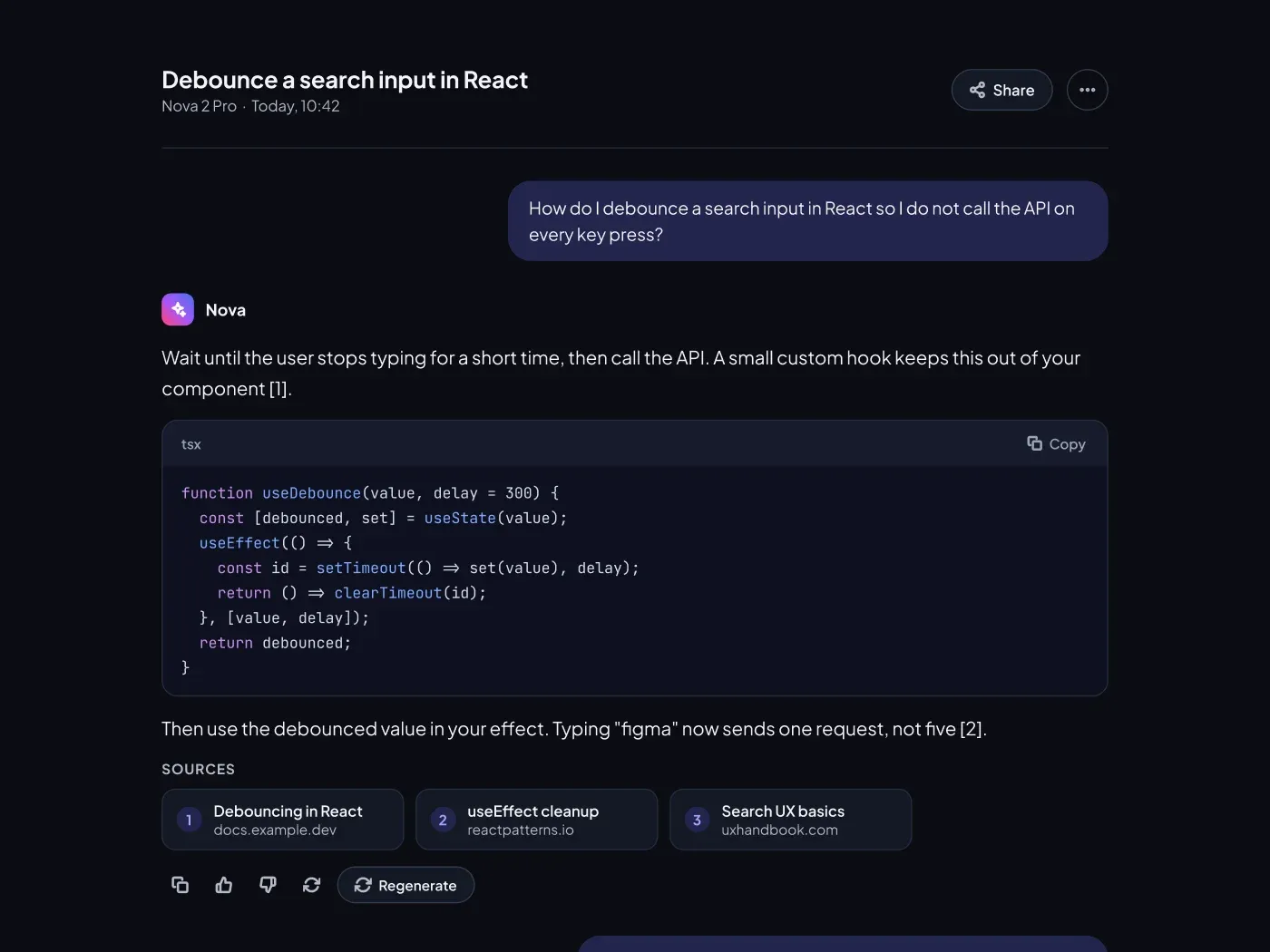
Cette interface de discussion AI pour Figma affiche une conversation complète: une question, une réponse avec un bloc de code et des sources, et une deuxième réponse qui est toujours en streaming. C'est la version légère, avec une page grise douce et des cartes blanches.
Ce qui est inclus
- Les bulles d'utilisateur et les messages d'assistant avec une marque d'IA dégradée
- Un bloc de code avec une étiquette de langue et un bouton Copier
- Trois cartes sources numérotées pour les citations
- Actions du message : copier, comme, ne pas aimer et régénérer
- Une réponse en streaming avec un curseur et un compositeur avec un bouton stop
Où l'utiliser
Utilisez-le pour les chatbots, les copilotes, les aides à l'étude, les outils de développement et les centres d'aide qui répondent dans un thread.
Notes de design
Le fil utilise une colonne de lecture de 820 px, qui maintient les lignes assez courtes pour lire. Les citations s'assoient sous la réponse, de sorte qu'un lecteur peut vérifier une revendication en un seul clic. L'état de diffusion affiche un petit curseur et une balise d'écriture. Le thème de lumière utilise un fond #F4F5F9, des cartes blanches, un texte #12141C et un accent indigo #5B5BF0.
Conçu pour être modifié
L'espacement suit une échelle de 4 points et les calques ont des noms clairs, de sorte que les développeurs peuvent trouver ce dont ils ont besoin. Le fichier utilise Plus Jakarta Sans pour l'interface et JetBrains Mono pour le code, à la fois gratuit sur Google Fonts, et chaque couleur est un remplissage que vous pouvez changer dans le panneau de remplissage. Les paires de textes restent au-dessus de 4,5 à 1 contraste.
Comment l'utiliser
Copiez le composant avec le bouton copier et collez-le dans Figma avec Ctrl+V ou Cmd+V. Les calques gardent leur mise en page automatique, de sorte que vous pouvez modifier le texte, les couleurs et l'espacement. Installez d'abord les polices gratuites de Google afin que le texte soit identique. Tous les noms et numéros dans le fichier sont un exemple de contenu.