

Comment l'utiliser dans Figma, même si vous n'avez jamais utilisé Figma
Quatre étapes. Rien à dessiner, et un compte Figma gratuit suffit (les composants Pro nécessitent l'offre ProFigma Pro).
Fill
Exporter
- Cliquez sur Copier dans FigmaCliquez sur le bouton de cette page. Le design est copié, comme un texte copié avec Ctrl + C.
- Collez-le dans FigmaOuvrez Figma, ouvrez un fichier et appuyez sur Ctrl + V (Cmd + V sur Mac). Vous obtenez de vrais calques modifiables.
- Personnalisez-leDouble-cliquez sur un texte pour écrire vos propres mots. Cliquez sur une forme et changez sa couleur dans Fill. Glissez votre photo dans un cadre d'image.
- Exportez-leCliquez sur le design. Dans le panneau de droite, descendez jusqu'à Export, choisissez PNG, JPG, SVG ou PDF, puis cliquez sur Export.
Astuce : installez les Google Fonts gratuites utilisées dans le design (le nom s'affiche quand vous cliquez sur un texte) pour que le texte soit identique sur votre ordinateur.
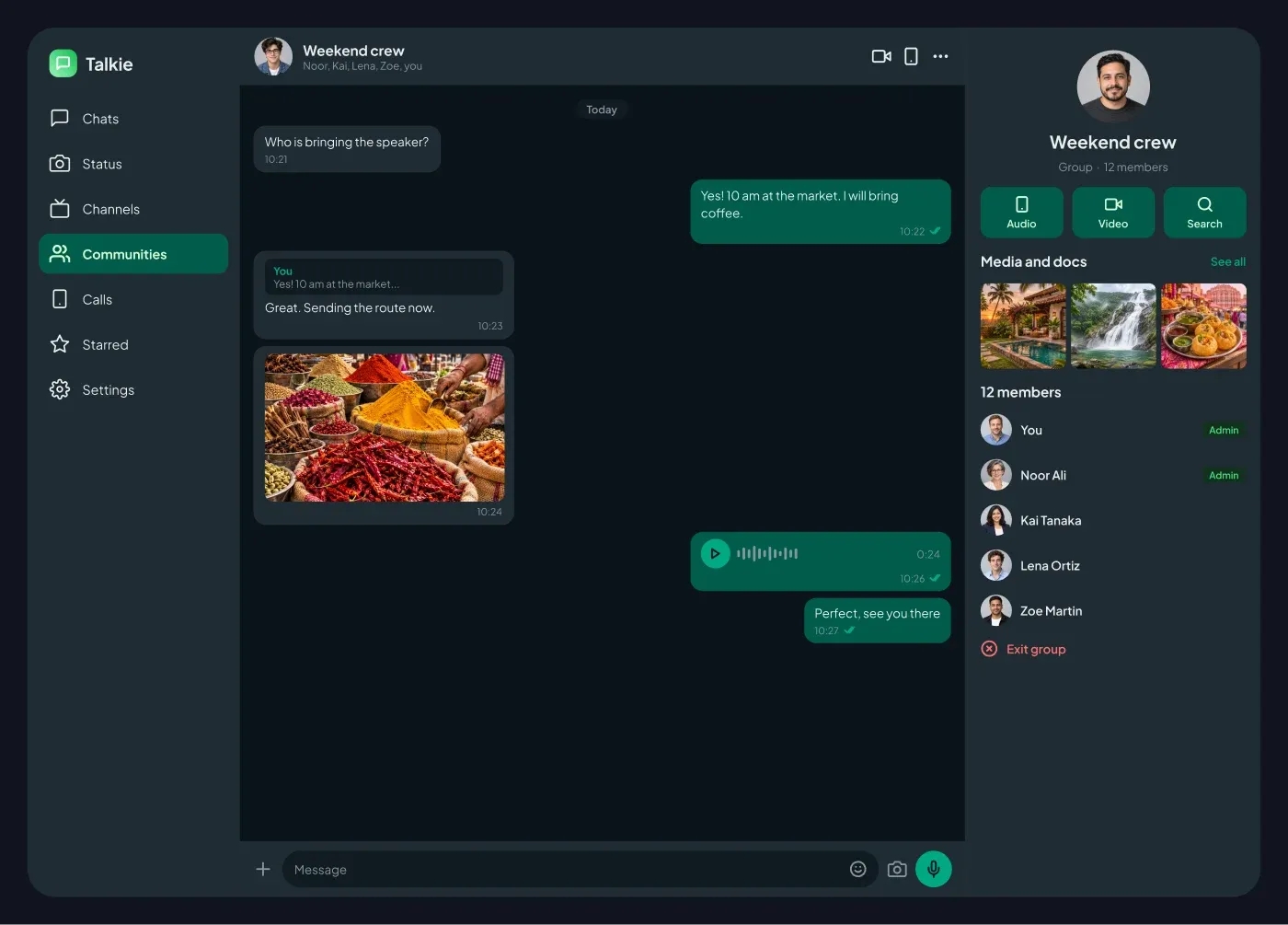
Cette interface web de chat de groupe social pour Figma montre un chat de groupe avec une conversation et un panneau d'information de groupe qui liste les médias et les membres.
Ce qui est inclus
- Un en-tête de groupe avec une ligne de membre et des icônes d'appel
- Un fil avec des bulles reçues et envoyées, une photo et une note vocale
- Un panneau d'information de groupe avec avatar, nom et nombre de membres
- Boutons audio, vidéo et de recherche et une bande multimédia
- Une liste de membres avec des tags admin et une ligne de groupe de sortie
- La mise en page web est large de 1440 px avec un menu latéral et une zone de contenu qui correspond à un écran haute de 1000 px
Où l'utiliser
Utilisez-le pour la messagerie de groupe, les applications communautaires, le chat d'équipe et les outils de planification d'événements. Il est fait pour les applications Web de bureau et les démos de page d'atterrissage.
Notes de design
Les administrateurs obtiennent une petite balise verte et l'action du groupe de sortie est rouge au bas, donc les actions risquées restent séparées. La bande de médias utilise trois carreaux carrés. Il utilise un thème sombre : les cartes presque noires, le texte clair et le même accent vert, donc il se lit comme un écran d'application réel plutôt qu'un cadre filaire.
Conçu pour être modifié
L'espacement suit une échelle de 4 points et les calques ont des noms clairs, de sorte que les développeurs peuvent trouver ce dont ils ont besoin. Chaque couleur est un remplissage que vous pouvez changer dans le panneau de remplissage, et l'écran entier utilise la mise en page automatique. Les paires de textes restent au-dessus de 4,5 à 1 contraste, sauf le texte blanc qui se trouve sur une photo.
Comment l'utiliser
Copiez le composant avec le bouton copier et collez-le dans Figma avec Ctrl+V ou Cmd+V. C'est la version Dark. Les spots photos sont rectangles avec une image d'échantillon réelle déjà placée comme un remplissage, de sorte que vous pouvez échanger dans votre propre image en un seul clic. Installez la police gratuite Plus Jakarta Sans d'abord. Tous les noms, les poignées et les numéros sont des exemples de contenu.


