Comment l'utiliser dans Figma, même si vous n'avez jamais utilisé Figma
Quatre étapes. Rien à dessiner, et un compte Figma gratuit suffit (les composants Pro nécessitent l'offre ProFigma Pro).
Fill
Exporter
- Cliquez sur Copier dans FigmaCliquez sur le bouton de cette page. Le design est copié, comme un texte copié avec Ctrl + C.
- Collez-le dans FigmaOuvrez Figma, ouvrez un fichier et appuyez sur Ctrl + V (Cmd + V sur Mac). Vous obtenez de vrais calques modifiables.
- Personnalisez-leDouble-cliquez sur un texte pour écrire vos propres mots. Cliquez sur une forme et changez sa couleur dans Fill. Glissez votre photo dans un cadre d'image.
- Exportez-leCliquez sur le design. Dans le panneau de droite, descendez jusqu'à Export, choisissez PNG, JPG, SVG ou PDF, puis cliquez sur Export.
Astuce : installez les Google Fonts gratuites utilisées dans le design (le nom s'affiche quand vous cliquez sur un texte) pour que le texte soit identique sur votre ordinateur.
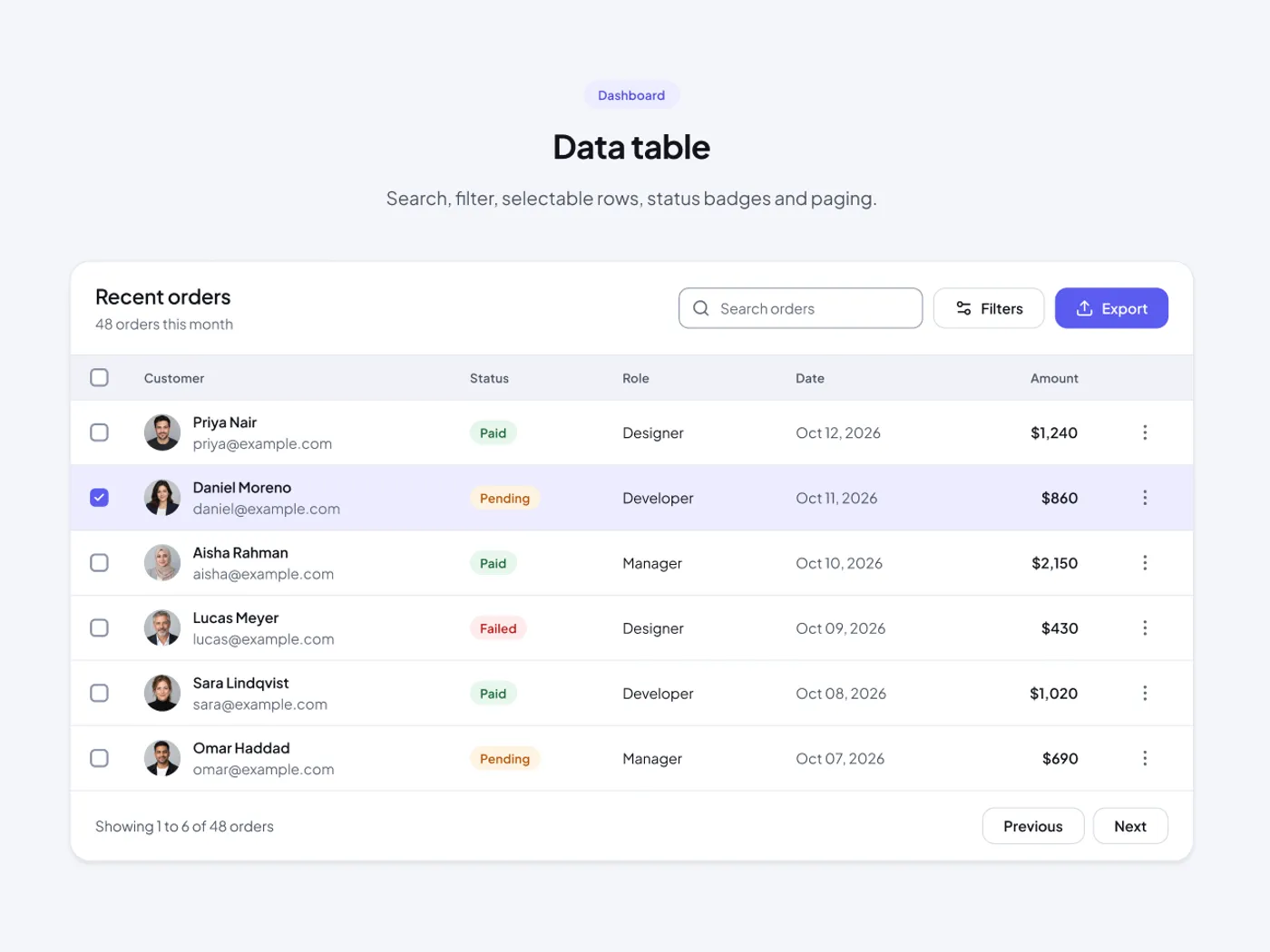
Les tableaux doivent rester lisibles avec beaucoup de données. Celui-ci a une barre d'outils, une rangée d'en-tête, six rangées avec des avatars et des badges, et un pied de page avec pagination.
Ce qui est inclus
- Barre d'outils avec recherche, filtres et exportation
- Cochez les cases avec une ligne sélectionnée
- Insignes d'état pour paiement, en attente et échec
- Colonne du montant aligné à droite
- Pied de page avec nombre de lignes et boutons Précédent et Suivant
Où l'utiliser
Utilisez-le pour les commandes, les utilisateurs ou les factures. Changez les noms de colonnes et les lignes pour adapter vos données.
Notes de design
Le cadre mesure 1200 px de largeur et 909 px de hauteur. La carte de table a un rayon de 20 px. Une barre d'outils détient la recherche, les filtres et l'exportation, les lignes ont des cases à cocher, et les badges d'état montrent payé, en attente et échoué. La colonne de montant est alignée à droite, et le pied de page affiche le nombre de lignes avec les boutons Précédent et Suivant.
Questions
Comment puis-je ajouter une colonne?
Dupliquer une colonne, renommer l'en-tête et éditer les cellules. Gardez les numéros alignés à droite.
Puis-je afficher plus d'une ligne sélectionnée ?
Oui. Copier la case à cocher et remplir la ligne souple à partir de la ligne sélectionnée vers les autres lignes.
Comment l'utiliser
Copiez cette table de données avec le bouton copier et collez-la dans Figma avec Ctrl+V ou Cmd+V. La copie a une lumière et un cadre sombre, alors utilisez celui qui convient à votre projet. Le texte utilise Plus Jakarta Sans, qui est gratuit sur Google Fonts.