Comment l'utiliser dans Figma, même si vous n'avez jamais utilisé Figma
Quatre étapes. Rien à dessiner, et un compte Figma gratuit suffit.
Fill
Exporter
- Cliquez sur Copier dans FigmaCliquez sur le bouton de cette page. Le design est copié, comme un texte copié avec Ctrl + C.
- Collez-le dans FigmaOuvrez Figma, ouvrez un fichier et appuyez sur Ctrl + V (Cmd + V sur Mac). Vous obtenez de vrais calques modifiables.
- Personnalisez-leDouble-cliquez sur un texte pour écrire vos propres mots. Cliquez sur une forme et changez sa couleur dans Fill. Glissez votre photo dans un cadre d'image.
- Exportez-leCliquez sur le design. Dans le panneau de droite, descendez jusqu'à Export, choisissez PNG, JPG, SVG ou PDF, puis cliquez sur Export.
Astuce : installez les Google Fonts gratuites utilisées dans le design (le nom s'affiche quand vous cliquez sur un texte) pour que le texte soit identique sur votre ordinateur.
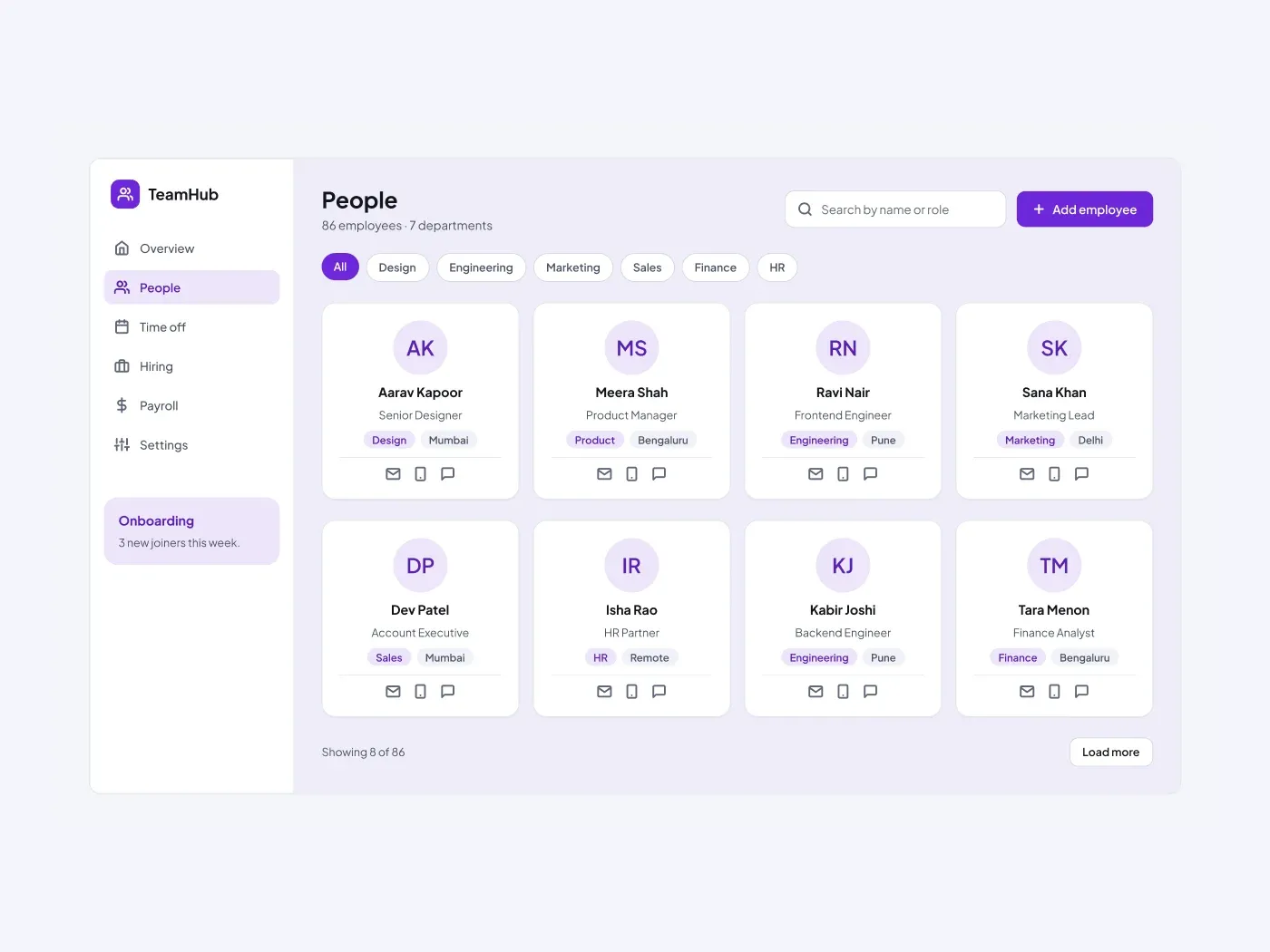
Aidez une équipe à se retrouver. Chaque carte affiche un nom, un rôle, un département et une ville, et a des icônes pour le courrier, le téléphone et le chat.
Ce qui est inclus
- Chips filtrants départementaux
- Un champ de recherche et un bouton ajouter un employé
- Huit cartes de personnes dans une grille de quatre colonnes
- Marques du département et de la localisation
- Une charge plus de bouton et un compte
Où l'utiliser
Utilisez-le pour un outil RH, un intranet ou une page d'équipe. Remplacer les noms et les départements.
Comment l'utiliser
Copiez le composant avec le bouton copier et collez-le dans Figma avec Ctrl+V ou Cmd+V. Les calques gardent leur mise en page automatique, de sorte que vous pouvez modifier le texte, les couleurs et l'espacement. Le texte utilise Plus Jakarta Sans, une police gratuite sur Google Fonts. Installez-le d'abord pour que le texte soit le même.
Version légère
Cette liste est la version légère. La version sombre est listée séparément, de sorte que vous pouvez choisir celle qui correspond à votre projet.