Comment l'utiliser dans Figma, même si vous n'avez jamais utilisé Figma
Quatre étapes. Rien à dessiner, et un compte Figma gratuit suffit.
Fill
Exporter
- Cliquez sur Copier dans FigmaCliquez sur le bouton de cette page. Le design est copié, comme un texte copié avec Ctrl + C.
- Collez-le dans FigmaOuvrez Figma, ouvrez un fichier et appuyez sur Ctrl + V (Cmd + V sur Mac). Vous obtenez de vrais calques modifiables.
- Personnalisez-leDouble-cliquez sur un texte pour écrire vos propres mots. Cliquez sur une forme et changez sa couleur dans Fill. Glissez votre photo dans un cadre d'image.
- Exportez-leCliquez sur le design. Dans le panneau de droite, descendez jusqu'à Export, choisissez PNG, JPG, SVG ou PDF, puis cliquez sur Export.
Astuce : installez les Google Fonts gratuites utilisées dans le design (le nom s'affiche quand vous cliquez sur un texte) pour que le texte soit identique sur votre ordinateur.
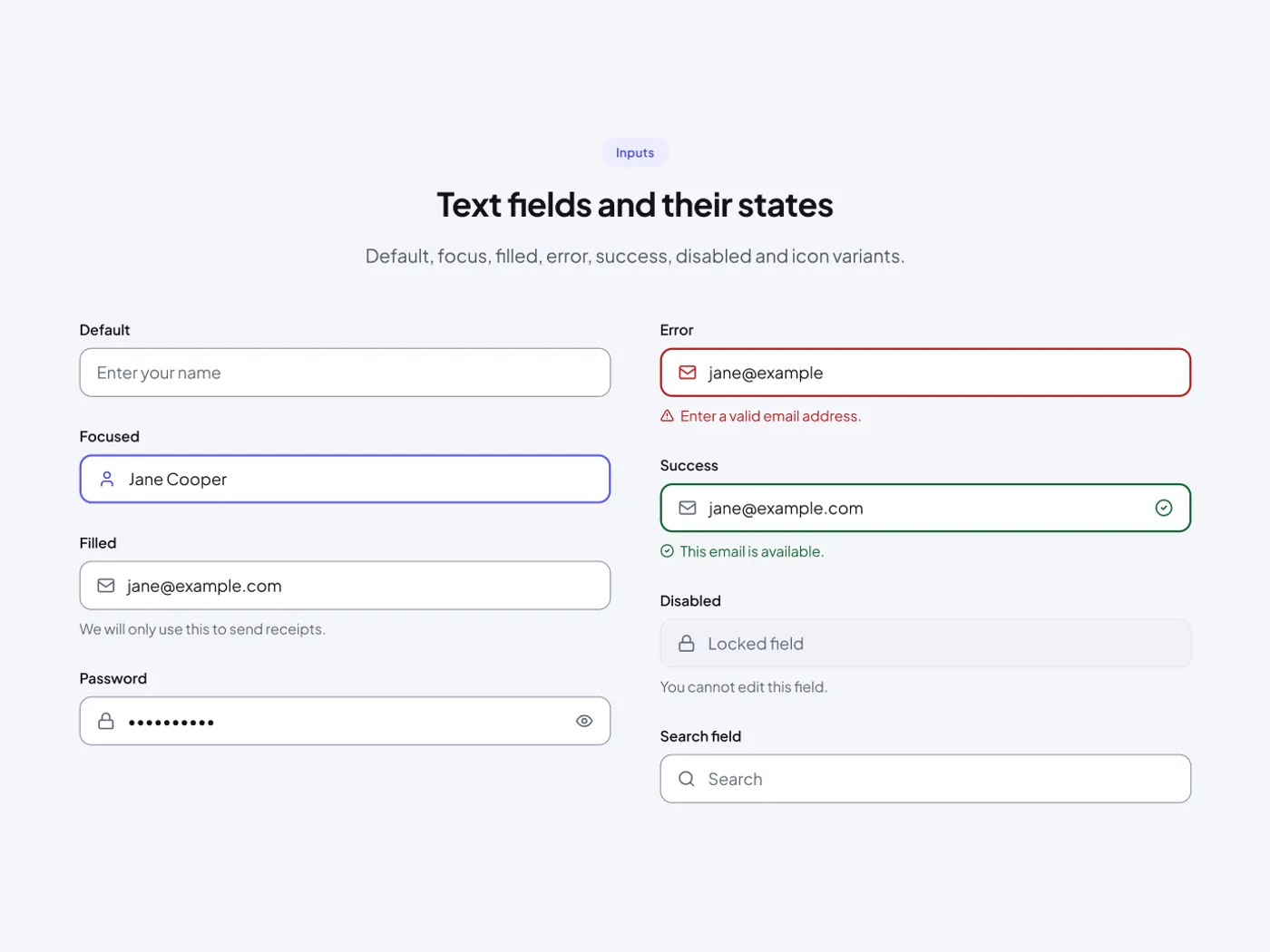
Les formulaires ont besoin d'états clairs. Cet ensemble montre chaque entrée dans l'état qu'un utilisateur verra, de sorte que vous pouvez copier celle dont vous avez besoin et garder vos formulaires cohérents.
Ce qui est inclus
- Par défaut, mise au point, rempli, états d'erreur et de succès
- Champ désactivé avec une icône verrouillée
- Champ de mot de passe avec une icône de l'œil
- Aide texte avec des icônes pour les erreurs et le succès
- Frontières qui restent visibles sur des décors clairs et sombres
Où l'utiliser
Utilisez ces champs dans les formulaires d'inscription, les pages de paramètres et les étapes de caisse. Changez l'étiquette et le texte du détenteur et le champ garde sa taille.
Notes de design
Le cadre mesure 1200 px de large. Les entrées ont un rayon de 12 px, les étiquettes sont de 14 px et le texte d'aide est de 12 px. La grille affiche les états par défaut, focalisé, rempli, d'erreur et de succès, ainsi qu'un champ désactivé avec une icône de verrouillage et un champ de mot de passe avec une icône de l'œil.
Questions
Comment puis-je montrer une erreur sur mon propre champ?
Copiez la bordure, le texte d'aide et l'icône à partir de l'exemple d'erreur. La couleur rouge est utilisée pour la bordure, l'icône et le message.
Les champs sont-ils de la même hauteur ?
Oui. Tous mesurent 44 px, donc ils s'alignent dans une rangée de forme.
Comment l'utiliser
Copiez ce champ d'entrée avec le bouton copier et collez-le dans Figma avec Ctrl+V ou Cmd+V. La copie a une lumière et un cadre sombre, alors utilisez celui qui convient à votre projet. Le texte utilise Plus Jakarta Sans, qui est gratuit sur Google Fonts.