Comment l'utiliser dans Figma, même si vous n'avez jamais utilisé Figma
Quatre étapes. Rien à dessiner, et un compte Figma gratuit suffit (les composants Pro nécessitent l'offre ProFigma Pro).
Fill
Exporter
- Cliquez sur Copier dans FigmaCliquez sur le bouton de cette page. Le design est copié, comme un texte copié avec Ctrl + C.
- Collez-le dans FigmaOuvrez Figma, ouvrez un fichier et appuyez sur Ctrl + V (Cmd + V sur Mac). Vous obtenez de vrais calques modifiables.
- Personnalisez-leDouble-cliquez sur un texte pour écrire vos propres mots. Cliquez sur une forme et changez sa couleur dans Fill. Glissez votre photo dans un cadre d'image.
- Exportez-leCliquez sur le design. Dans le panneau de droite, descendez jusqu'à Export, choisissez PNG, JPG, SVG ou PDF, puis cliquez sur Export.
Astuce : installez les Google Fonts gratuites utilisées dans le design (le nom s'affiche quand vous cliquez sur un texte) pour que le texte soit identique sur votre ordinateur.
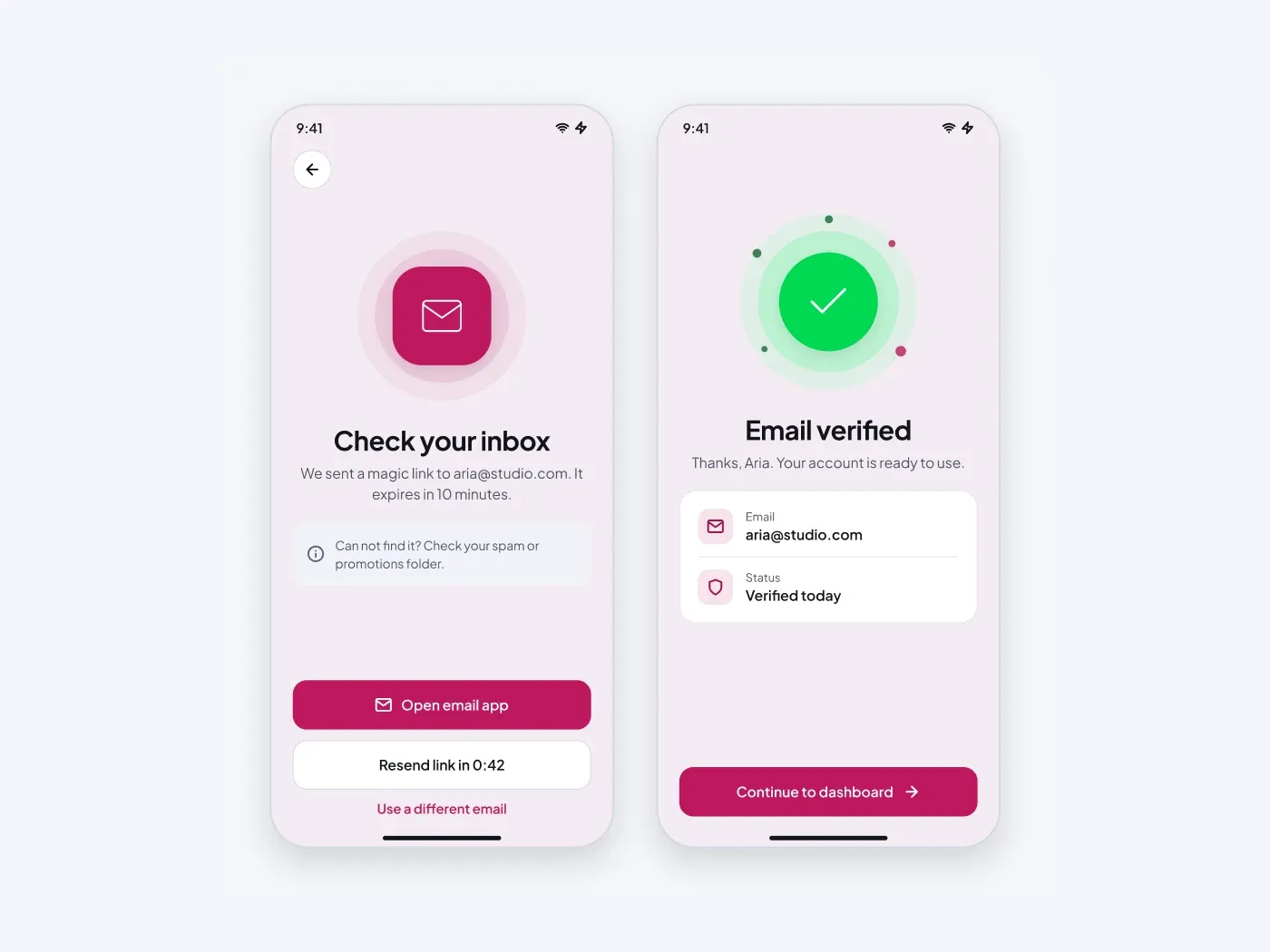
Connectez-vous sans mot de passe. Le premier écran indique aux personnes de vérifier leur boîte de réception et offre un minuteur de résend. La seconde confirme l'email.
Ce qui est inclus
- Une icône de boîte de réception avec des anneaux doux
- Ouvrez l'application e-mail et renvoyez les boutons
- Un compte à rebours sur le bouton resend
- Un contrôle de succès avec des points confettis
- Une carte résumée et le bouton de suite
Où l'utiliser
Utilisez-le pour vous connecter sans mot de passe ou pour confirmer une adresse e-mail.
Notes de design
Ce lien magique et les écrans de vérification d'email suivent une règle simple: Les écrans de compte fonctionnent mieux lorsque chaque étape est courte et claire. Gardez une action principale par écran, affichez les erreurs à côté du champ et gardez le même espacement sur l'ensemble du flux. Il comprend une icône de boîte de réception avec des anneaux souples, une application email ouverte et des boutons de résend, un compte à rebours sur le bouton de résend, de sorte que vous pouvez commencer à partir d'une mise en page terminée et ne changer que ce dont vous avez besoin.
Conçu pour être modifié
L'espacement suit une échelle de 4 points et les calques ont des noms clairs, de sorte que les développeurs peuvent trouver ce dont ils ont besoin. Les polices sont gratuites sur Google Fonts, et chaque couleur peut être changée depuis le panneau de remplissage. Vous obtenez également un contrôle de succès avec des points confettis et une carte sommaire et continuer bouton.
Comment l'utiliser
Copiez le composant avec le bouton copier et collez-le dans Figma avec Ctrl+V ou Cmd+V. Les calques gardent leur mise en page automatique, de sorte que vous pouvez modifier le texte, les couleurs et l'espacement. Le texte utilise Plus Jakarta Sans et quelques polices Google gratuites. Installez-les d'abord pour que le texte soit identique.
Version légère
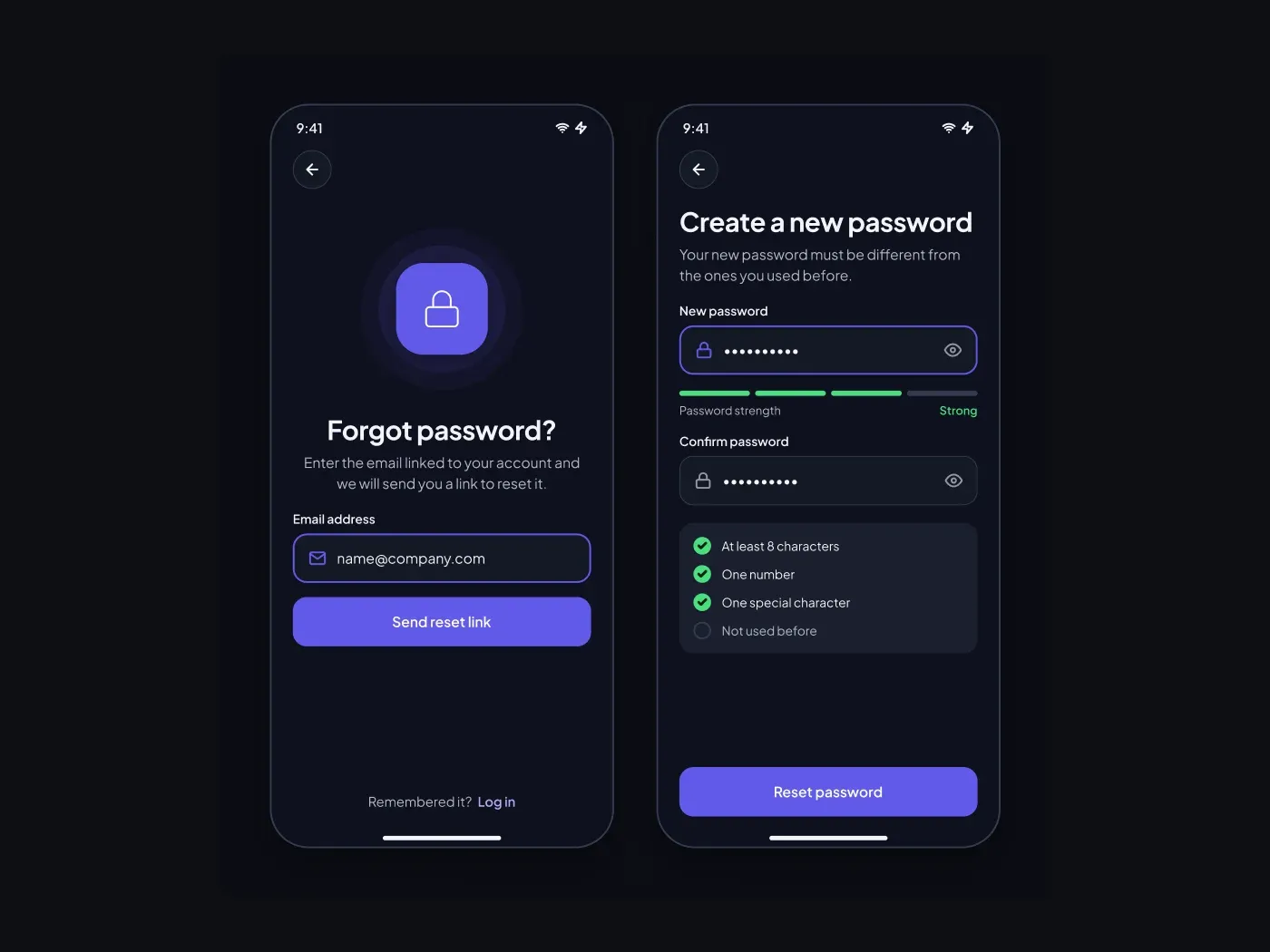
Cette liste est la version légère. La version sombre est listée séparément.