Comment l'utiliser dans Figma, même si vous n'avez jamais utilisé Figma
Quatre étapes. Rien à dessiner, et un compte Figma gratuit suffit.
Fill
Exporter
- Cliquez sur Copier dans FigmaCliquez sur le bouton de cette page. Le design est copié, comme un texte copié avec Ctrl + C.
- Collez-le dans FigmaOuvrez Figma, ouvrez un fichier et appuyez sur Ctrl + V (Cmd + V sur Mac). Vous obtenez de vrais calques modifiables.
- Personnalisez-leDouble-cliquez sur un texte pour écrire vos propres mots. Cliquez sur une forme et changez sa couleur dans Fill. Glissez votre photo dans un cadre d'image.
- Exportez-leCliquez sur le design. Dans le panneau de droite, descendez jusqu'à Export, choisissez PNG, JPG, SVG ou PDF, puis cliquez sur Export.
Astuce : installez les Google Fonts gratuites utilisées dans le design (le nom s'affiche quand vous cliquez sur un texte) pour que le texte soit identique sur votre ordinateur.
L'écran d'éclaboussure est la première chose que les gens voient. Celui-ci utilise un gradient indigo-violet avec un logo blanc au centre.
Ce qui est inclus
- Arrière-plan progressif
- Tuile de logo blanc avec une icône
- Nom et balise de l'application
- Trois points de charge
- Barre de statut en blanc
Où l'utiliser
Utilisez-le comme écran de lancement d'une application mobile.
Notes de design
Le cadre mesure 486 px de largeur et 940 px de hauteur. L'écran a un fond dégradé, une tuile de logo blanc avec une icône, le nom de l'application avec une balise, trois points de charge et une barre d'état blanc. Les points de chargeur s'assoient à 20 px sous la balise, et tout le groupe est centré sur l'écran.
Questions
Comment puis-je utiliser mon propre logo?
Sélectionnez la tuile blanche et placez votre logo à l'intérieur, en gardant la tuile à sa taille.
Puis-je animer les points du chargeur ?
Oui. Utilisez Smart animer dans un prototype, et changer l'opacité de chaque point à son tour.
Comment l'utiliser
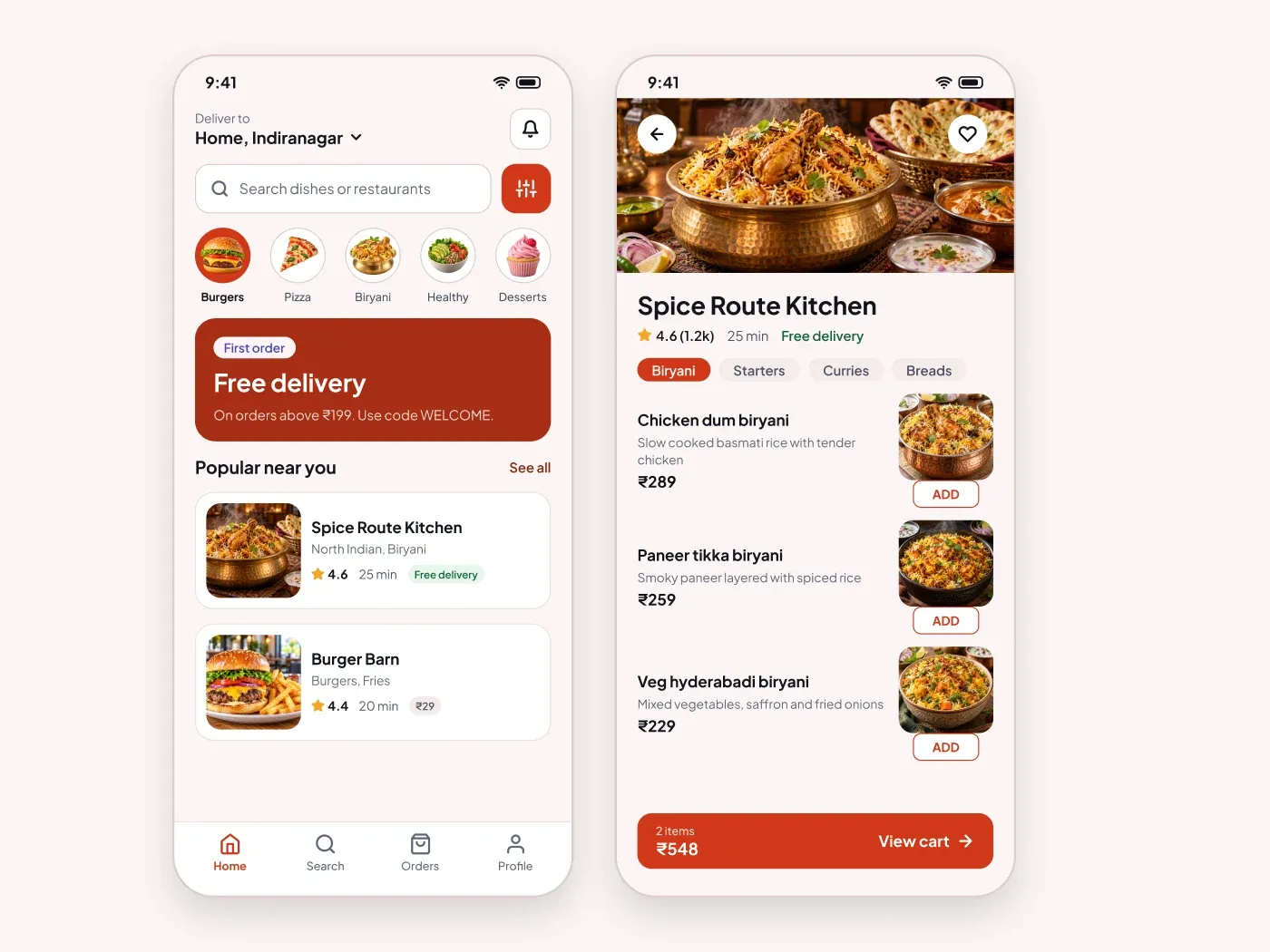
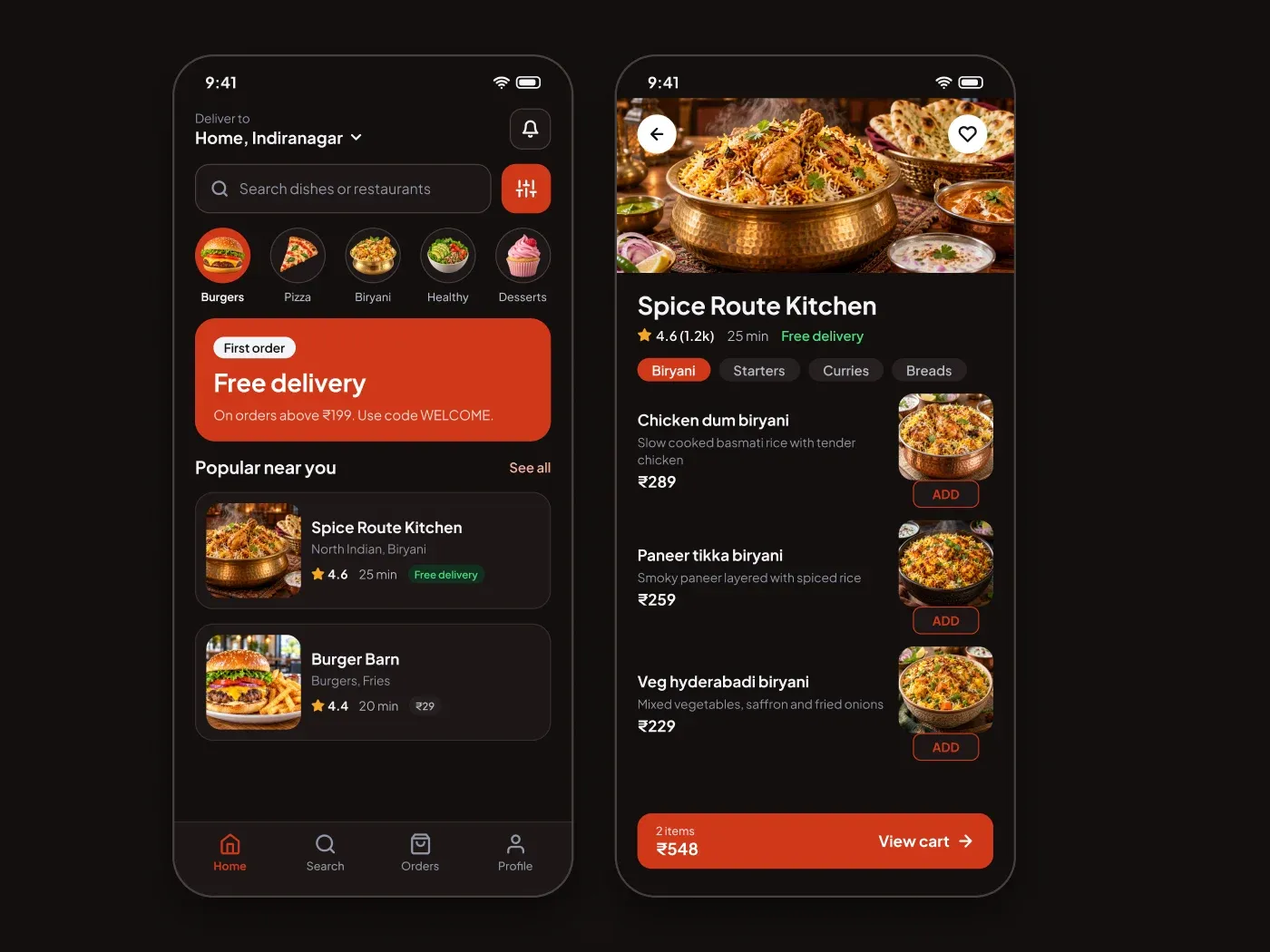
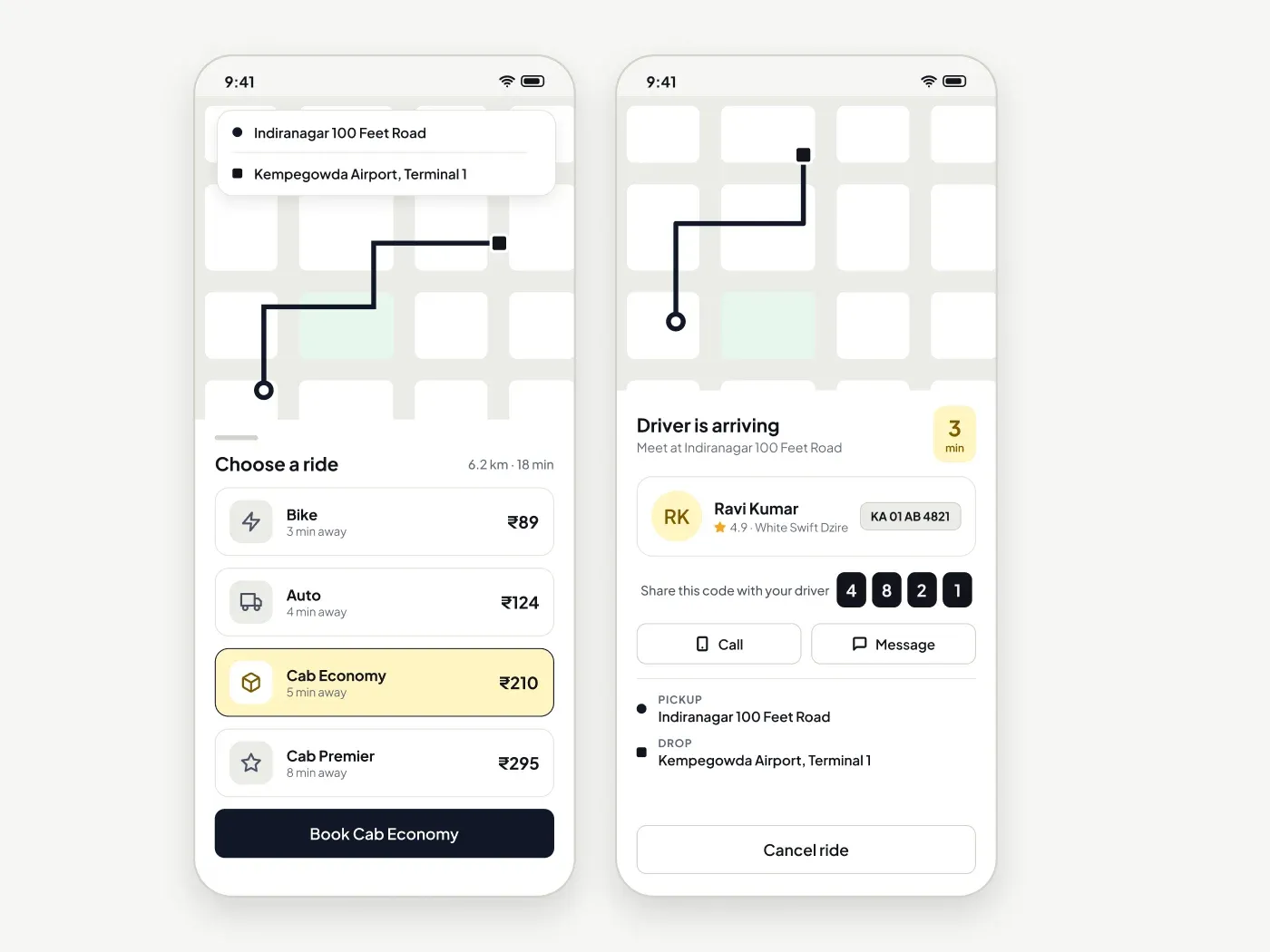
Copiez cet écran mobile avec le bouton copier et collez-le dans Figma avec Ctrl+V ou Cmd+V. La copie a une lumière et un cadre sombre, alors utilisez celui qui convient à votre projet. Le texte utilise Plus Jakarta Sans, qui est gratuit sur Google Fonts.