Comment l'utiliser dans Figma, même si vous n'avez jamais utilisé Figma
Quatre étapes. Rien à dessiner, et un compte Figma gratuit suffit.
Fill
Exporter
- Cliquez sur Copier dans FigmaCliquez sur le bouton de cette page. Le design est copié, comme un texte copié avec Ctrl + C.
- Collez-le dans FigmaOuvrez Figma, ouvrez un fichier et appuyez sur Ctrl + V (Cmd + V sur Mac). Vous obtenez de vrais calques modifiables.
- Personnalisez-leDouble-cliquez sur un texte pour écrire vos propres mots. Cliquez sur une forme et changez sa couleur dans Fill. Glissez votre photo dans un cadre d'image.
- Exportez-leCliquez sur le design. Dans le panneau de droite, descendez jusqu'à Export, choisissez PNG, JPG, SVG ou PDF, puis cliquez sur Export.
Astuce : installez les Google Fonts gratuites utilisées dans le design (le nom s'affiche quand vous cliquez sur un texte) pour que le texte soit identique sur votre ordinateur.
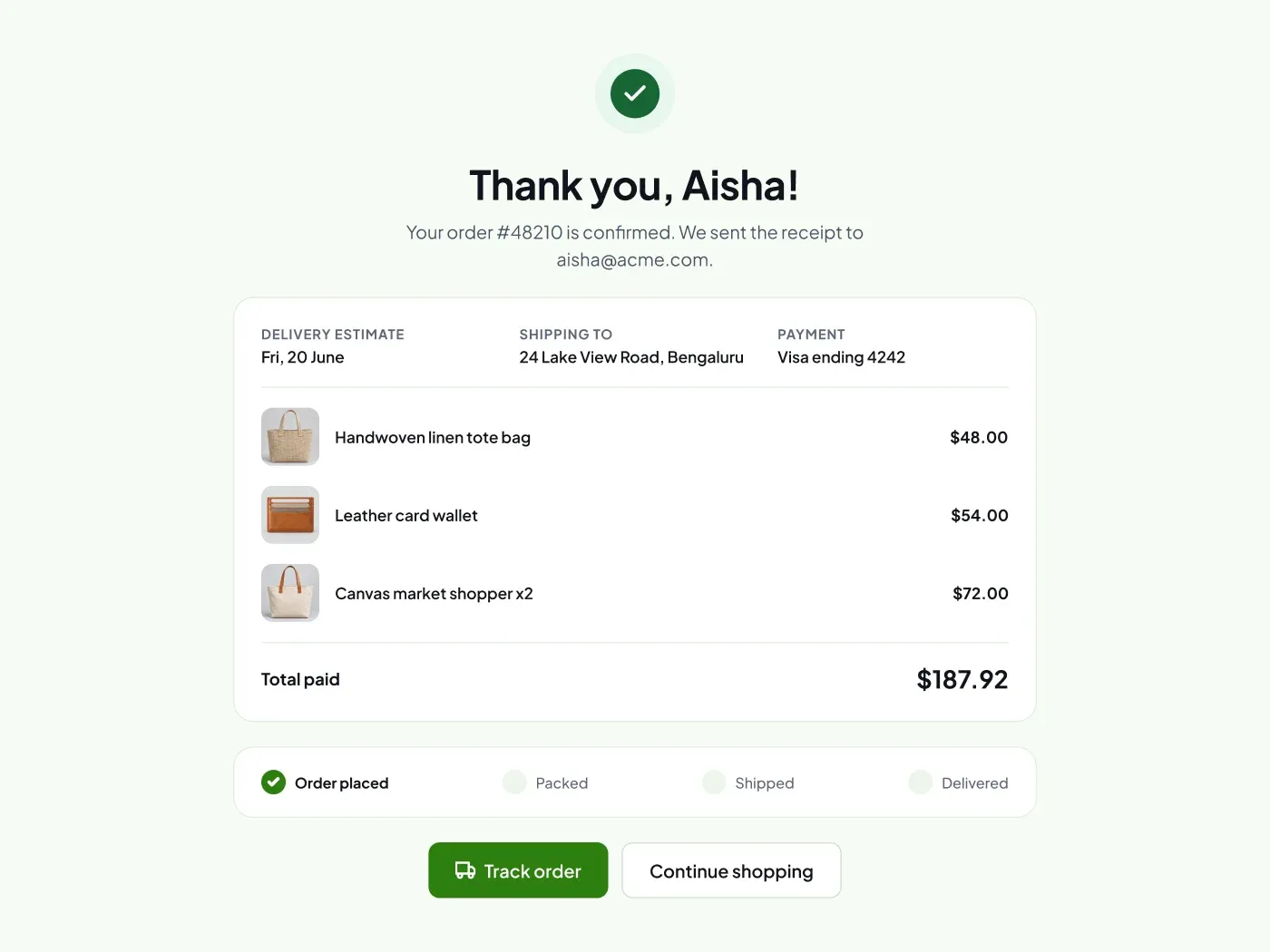
Rassurer les acheteurs juste après qu'ils aient payé. Cette page de confirmation de commande a un message de succès clair et tous les détails de la commande.
Ce qui est inclus
- Une icône de succès et un message de remerciement
- Date de livraison, adresse et paiement
- La liste des articles avec un total payé
- Une barre de progression et deux boutons
Où l'utiliser
Utilisez-le comme page de remerciement d'un magasin ou d'un flux de réservation. Remplacer les détails.
Notes de design
L'icône de succès est un cercle de 72 px avec une vérification de 44 px à l'intérieur. La carte de détails est de 720 px de large avec la date de livraison, l'adresse et le paiement en trois colonnes, puis la liste des articles et le total. La barre de progression comporte quatre étapes, et la première est marquée comme elle l'a fait.
Cette version légère utilise un accent de #2d7f10 sur une page de #f6fbf4, avec des cartes blanches. Une version sombre de ce dessin est une liste séparée: Page de confirmation de commande sombre UI pour Figma.
Questions
Comment puis-je montrer un état de livraison ultérieur?
Marquez plus d'étapes comme cela a été fait en copiant le cercle rempli avec la vérification aux étapes suivantes, et changez leur poids de texte en Bold.
Puis-je ajouter une ligne de produits recommandés?
Oui. Ajoutez une ligne au-dessous des boutons avec trois cartes produits de la conception de la liste de produits dans cette bibliothèque.
Y a-t-il une version sombre ?
Oui. Page de confirmation de commande sombre UI pour Figma a la même disposition sur une page de charbon doux, avec la même couleur d'accent.
Comment l'utiliser
Copiez le composant avec le bouton copier et collez-le dans Figma avec Ctrl+V ou Cmd+V. Le texte utilise Plus Jakarta Sans, qui est gratuit sur Google Fonts.