Comment l'utiliser dans Figma, même si vous n'avez jamais utilisé Figma
Quatre étapes. Rien à dessiner, et un compte Figma gratuit suffit.
Fill
Exporter
- Cliquez sur Copier dans FigmaCliquez sur le bouton de cette page. Le design est copié, comme un texte copié avec Ctrl + C.
- Collez-le dans FigmaOuvrez Figma, ouvrez un fichier et appuyez sur Ctrl + V (Cmd + V sur Mac). Vous obtenez de vrais calques modifiables.
- Personnalisez-leDouble-cliquez sur un texte pour écrire vos propres mots. Cliquez sur une forme et changez sa couleur dans Fill. Glissez votre photo dans un cadre d'image.
- Exportez-leCliquez sur le design. Dans le panneau de droite, descendez jusqu'à Export, choisissez PNG, JPG, SVG ou PDF, puis cliquez sur Export.
Astuce : installez les Google Fonts gratuites utilisées dans le design (le nom s'affiche quand vous cliquez sur un texte) pour que le texte soit identique sur votre ordinateur.
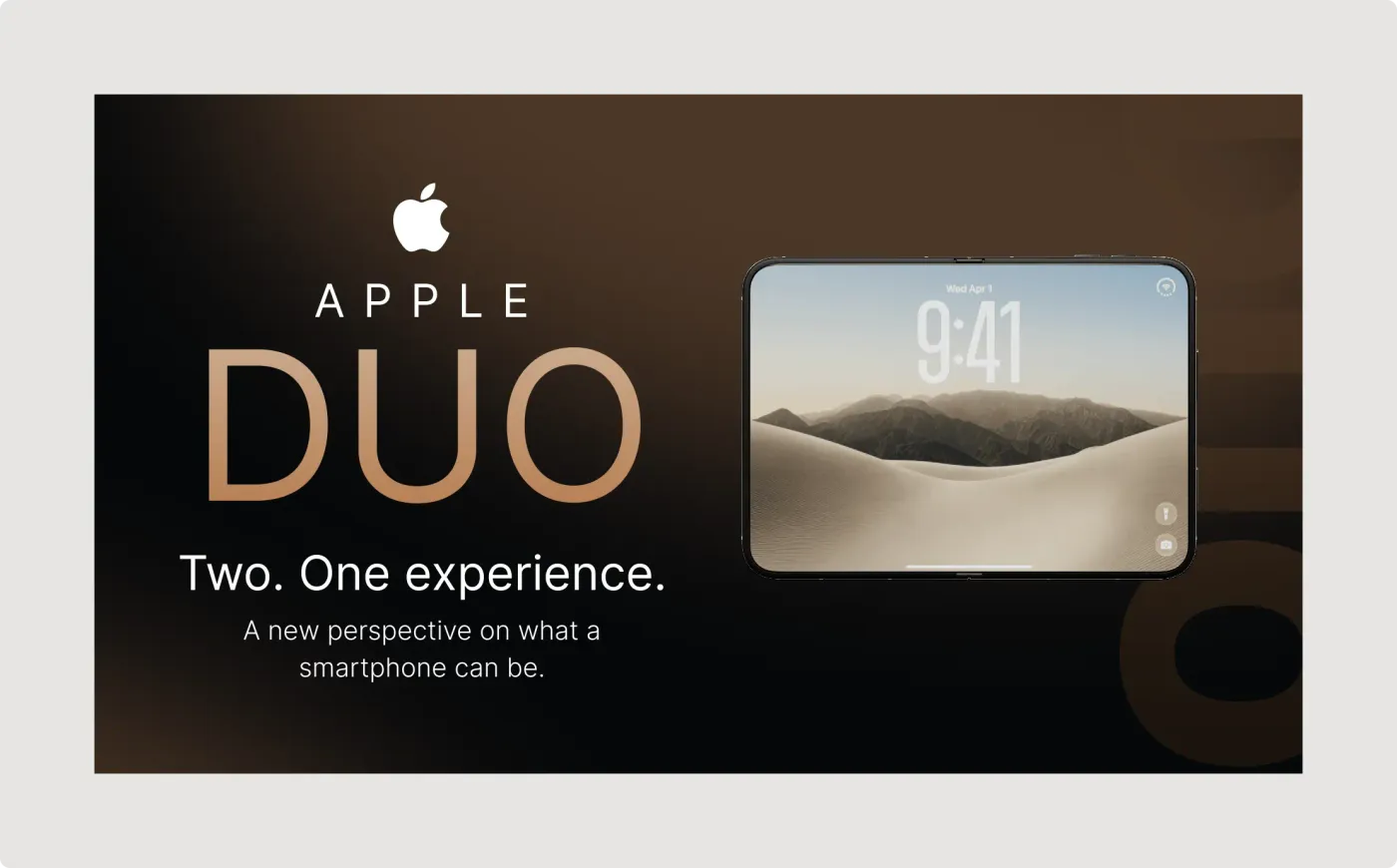
Ce modèle de présentation de produit pour smartphone est une diapositive de paysage unique pour introduire un nouveau téléphone ou un nouvel appareil. Le fond brun foncé et noir fait ressortir le titre d'or et l'écran lumineux.
Une diapositive de lancement de produit doit se sentir premium à première vue. Celui-ci utilise un dégradé sombre, un large espacement des lettres et un titre en or pour définir cette tonalité, et l'appareil sur la droite montre l'écran à un angle de profondeur. La mise en page est délibérément clairsemée, de sorte que chaque ligne de texte a de la place et l'appareil reste le focus.
Ce que tu as
- Une large diapositive avec un fond dégradé sombre
- Une marque de logo, un nom de marque espacé et un grand nom de produit de qualité or
- La ligne "Deux. Une expérience et une courte phrase de soutien.
- Une maquette d'appareil sur la droite avec un écran verrouillable, horloge et papier peint paysage
- Doux, grandes formes dans le coin pour la profondeur
Comment l'utiliser dans Figma
Cliquez sur copier et coller dans Figma avec Ctrl ou Cmd + V. Remplacez le texte de la marque et le nom du produit par le vôtre, échangez l'image de l'écran et changez la ligne de support. La marque et le nom de l'échantillon sont des détenteurs de place. N'utilisez pas le nom ou le logo d'une autre entreprise sur votre propre travail.
Meilleur pour
- Decks de lancement de produits et keynotes
- Concept et projets étudiants
- Blog technique et vignettes de revue
- Pitch decks pour des idées matérielles
Conseils de personnalisation
- Gardez le titre à un ou deux mots.
- Utilisez une image d'écran avec un ton chaud similaire.
- Regardez plus de styles de diapositives dans Planchers. For a landing page version, see the SaaS section héros.