Comment l'utiliser dans Figma, même si vous n'avez jamais utilisé Figma
Quatre étapes. Rien à dessiner, et un compte Figma gratuit suffit.
Fill
Exporter
- Cliquez sur Copier dans FigmaCliquez sur le bouton de cette page. Le design est copié, comme un texte copié avec Ctrl + C.
- Collez-le dans FigmaOuvrez Figma, ouvrez un fichier et appuyez sur Ctrl + V (Cmd + V sur Mac). Vous obtenez de vrais calques modifiables.
- Personnalisez-leDouble-cliquez sur un texte pour écrire vos propres mots. Cliquez sur une forme et changez sa couleur dans Fill. Glissez votre photo dans un cadre d'image.
- Exportez-leCliquez sur le design. Dans le panneau de droite, descendez jusqu'à Export, choisissez PNG, JPG, SVG ou PDF, puis cliquez sur Export.
Astuce : installez les Google Fonts gratuites utilisées dans le design (le nom s'affiche quand vous cliquez sur un texte) pour que le texte soit identique sur votre ordinateur.
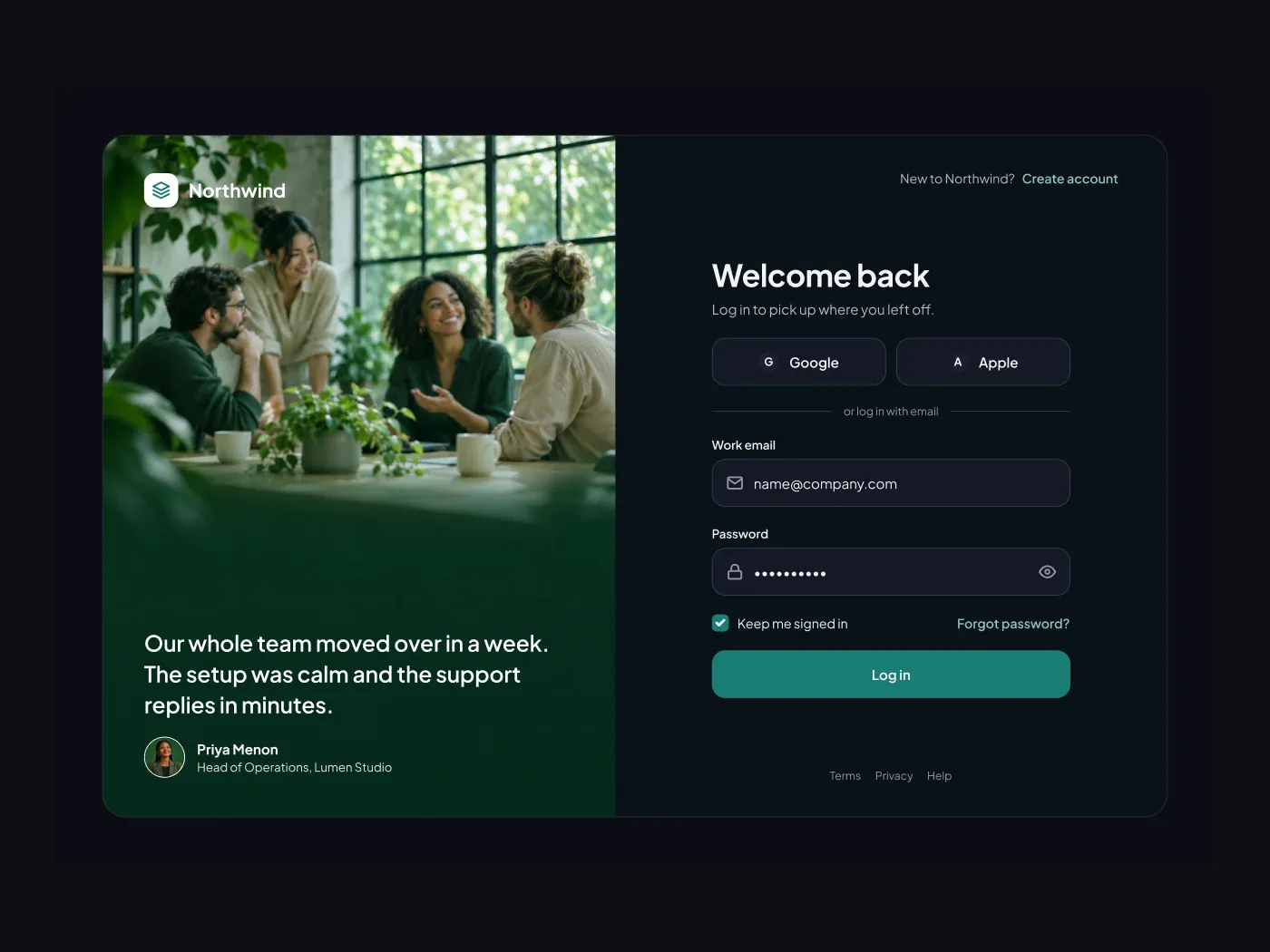
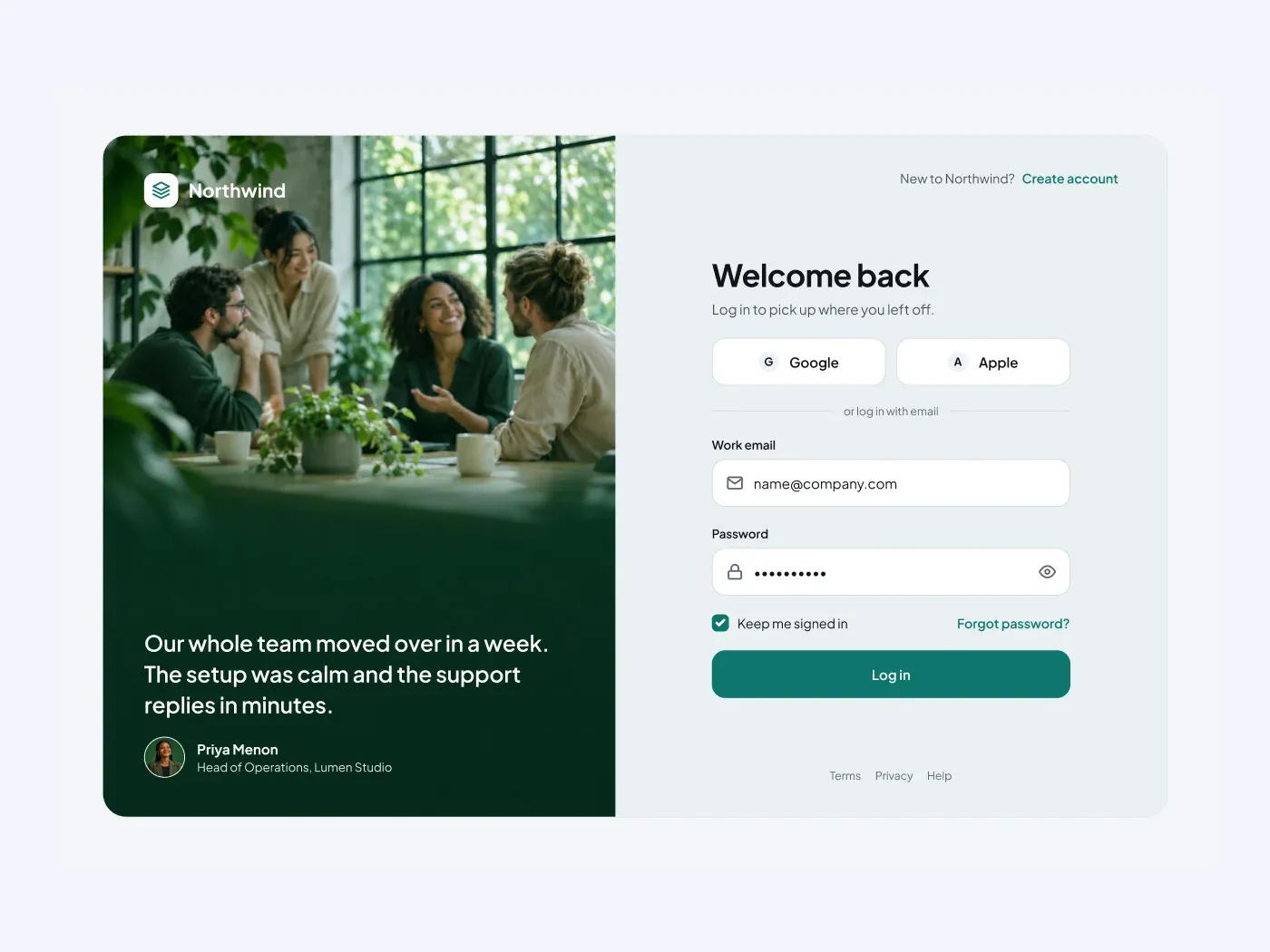
Une page de connexion avec place pour une histoire. Le côté gauche contient une photo et un court devis client. Le côté droit tient le formulaire avec les boutons Google et Apple.
Ce qui est inclus
- Un panneau photo avec une marque et une citation
- Google et Apple signent dans les boutons
- Champs de courriel et de mot de passe avec un toggle d'affichage
- Un garde-moi signé dans la case à cocher et oublié le lien
- Un pied de page avec des termes et des liens de confidentialité
Où l'utiliser
Utilisez-le pour une application SaaS, un portail client ou une zone membre. Échangez la photo et la citation.
Notes de design
Cette page de connexion à écran partagé suit une règle simple: Les écrans de compte fonctionnent mieux lorsque chaque étape est courte et claire. Gardez une action principale par écran, affichez les erreurs à côté du champ et gardez le même espacement sur l'ensemble du flux. Il comprend un panneau photo avec une marque et une citation de marque, google et apple signe dans les boutons, les champs de courriel et de mot de passe avec un toggle d'affichage, de sorte que vous pouvez commencer à partir d'une mise en page terminée et ne changer que ce dont vous avez besoin.
Conçu pour être modifié
L'espacement suit une échelle de 4 points et les couches ont des noms clairs, de sorte que les développeurs peuvent trouver ce dont ils ont besoin. Les polices sont gratuites sur Google Fonts, et chaque couleur peut être changée depuis le panneau de remplissage. Vous obtenez également un garde-moi signé dans la case à cocher et oublié le lien et un pied de page avec les termes et les liens de confidentialité.
Comment l'utiliser
Copiez le composant avec le bouton copier et collez-le dans Figma avec Ctrl+V ou Cmd+V. Les calques gardent leur mise en page automatique, de sorte que vous pouvez modifier le texte, les couleurs et l'espacement. Le texte utilise Plus Jakarta Sans et quelques polices Google gratuites. Installez-les d'abord pour que le texte soit identique.
Version légère
Cette liste est la version légère. La version sombre est listée séparément.