Comment l'utiliser dans Figma, même si vous n'avez jamais utilisé Figma
Quatre étapes. Rien à dessiner, et un compte Figma gratuit suffit.
Fill
Exporter
- Cliquez sur Copier dans FigmaCliquez sur le bouton de cette page. Le design est copié, comme un texte copié avec Ctrl + C.
- Collez-le dans FigmaOuvrez Figma, ouvrez un fichier et appuyez sur Ctrl + V (Cmd + V sur Mac). Vous obtenez de vrais calques modifiables.
- Personnalisez-leDouble-cliquez sur un texte pour écrire vos propres mots. Cliquez sur une forme et changez sa couleur dans Fill. Glissez votre photo dans un cadre d'image.
- Exportez-leCliquez sur le design. Dans le panneau de droite, descendez jusqu'à Export, choisissez PNG, JPG, SVG ou PDF, puis cliquez sur Export.
Astuce : installez les Google Fonts gratuites utilisées dans le design (le nom s'affiche quand vous cliquez sur un texte) pour que le texte soit identique sur votre ordinateur.
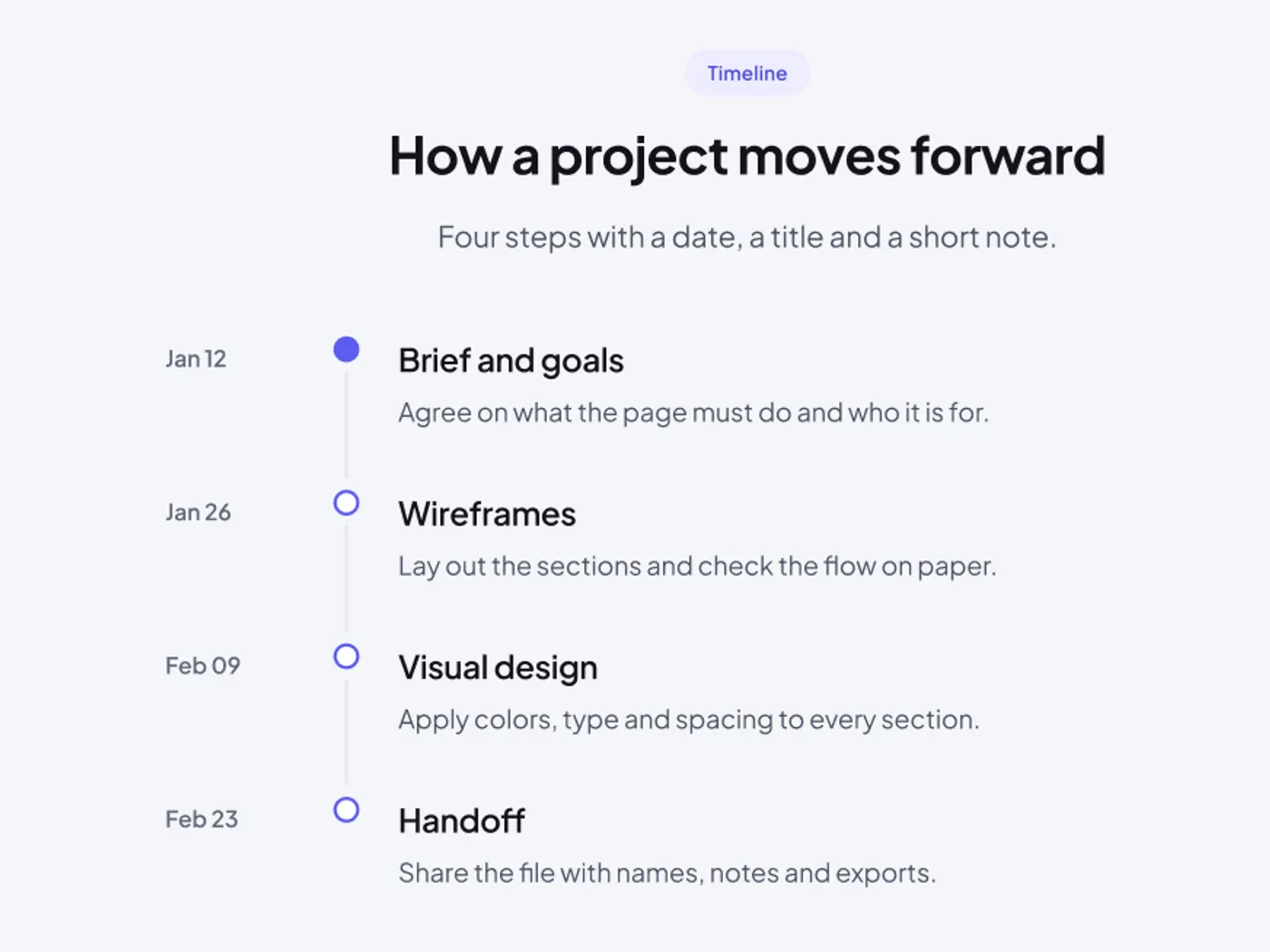
Montrez comment un projet ou une entreprise a grandi, étape par étape. Les dates sont assises à gauche et les détails à droite, rejoints par une ligne verticale claire.
Ce qui est inclus
- Quatre étapes avec date, titre et note
- Point rempli pour l'étape actuelle et points tracés pour le reste
- Ligne verticale mince qui relie les marches
- Intitulé et texte abrégé ci-dessus
- Versions claires et sombres
Où l'utiliser
Utilisez-le pour une feuille de route, une page ou une section de processus. Ajoutez une étape en duplicant une rangée.
Notes de design
Le cadre mesure 1200 px de largeur et 660 px de hauteur. Quatre marches descendent une fine ligne verticale, chacune avec une date, un titre de 20 px et une note. L'étape actuelle est un point rempli et les autres étapes sont décrites par points.
Questions
Comment puis-je ajouter une étape?
Dupliquer une ligne et modifier la date et le texte. La ligne grandit avec la liste.
Puis-je faire la chronologie horizontale?
Oui. Changer la disposition de la ligne de verticale à horizontale et faire pivoter la ligne. Gardez les points alignés avec elle.
Comment l'utiliser
Copiez cette timeline avec le bouton copier et collez-la dans Figma avec Ctrl+V ou Cmd+V. La copie a une lumière et un cadre sombre, alors utilisez celui qui convient à votre projet. Le texte utilise Plus Jakarta Sans, qui est gratuit sur Google Fonts.