

Cara memakainya di Figma, meski kamu belum pernah memakai Figma
Empat langkah. Kamu tidak perlu menggambar apa pun, dan akun Figma gratis sudah cukup (komponen Pro butuh paket ProFigma Pro).
Fill
Ekspor
- Klik Salin ke FigmaKlik tombol di halaman ini. Desainnya tersalin, seperti teks yang kamu salin dengan Ctrl + C.
- Tempel di FigmaBuka Figma, buka file apa saja, lalu tekan Ctrl + V (Cmd + V di Mac). Kamu mendapat layer asli yang bisa diedit.
- SesuaikanKlik dua kali pada teks untuk mengetik kata-katamu sendiri. Klik sebuah bentuk dan ganti warnanya di Fill. Seret fotomu ke kotak gambar.
- EksporKlik desainnya. Di panel kanan, gulir ke Export, pilih PNG, JPG, SVG, atau PDF, lalu klik Export.
Tips: pasang Google Fonts gratis yang dipakai di desain (namanya muncul saat kamu klik teks) agar teks terlihat sama di komputermu.
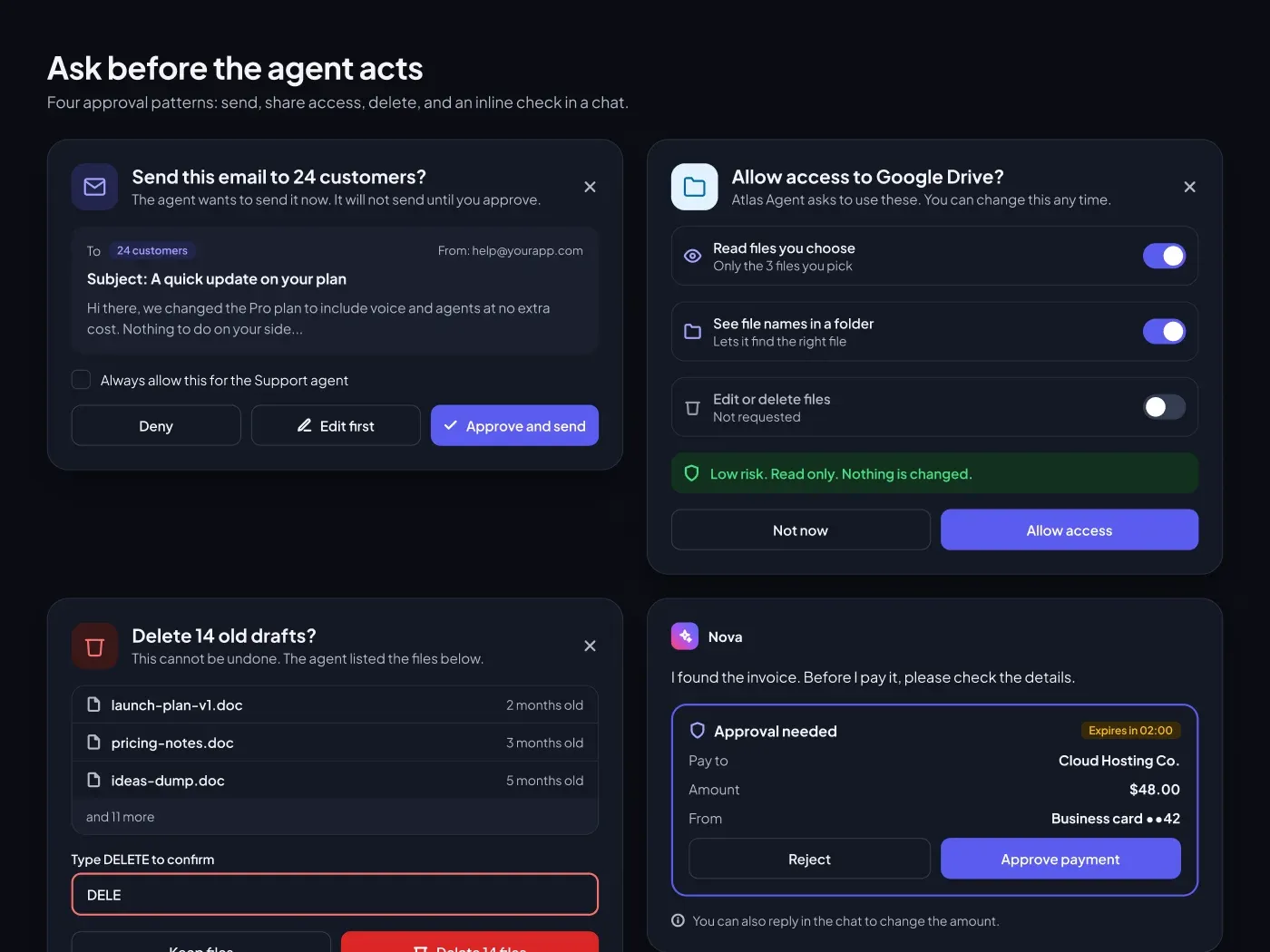
Ini dialog persetujuan AI UI untuk Figma memberikan Anda empat cara untuk bertanya sebelum agen bertindak: mengirim email, berbagi akses, menghapus file dan menyetujui pembayaran dalam percakapan. Ini adalah versi gelap, dibuat untuk produk yang hidup dalam mode gelap.
Isi paket
- Persetujuan surel dengan pratinjau, kotak pilihan ingat dan Deny, Sunting tombol pertama dan Approve
- Permintaan akses Google Drive dengan tiga scope, toggles dan catatan resiko rendah
- Konfirmasi hapus dengan daftar berkas, ruas kata yang diketik dan tombol merah
- Sebuah kartu persetujuan inline dalam percakapan dengan pembayaran timer dan Approve
- Ikon dan tag yang menunjukkan tingkat risiko
Tempat memakainya
Gunakan untuk platform agen, asisten yang mengirim atau membayar, alat admin dan produk apapun di mana AI dapat mengubah data riil.
Catatan desain
Tindakan penghancuran menggunakan merah dan kata yang diketik, dan hanya membaca aksi menggunakan hijau. Setiap dialog menyebutkan hal yang tepat yang akan terjadi. Tombol aman selalu di sebelah kiri. Tema gelap menggunakan latar belakang # 0B0D14, # 141824 kartu, # F3F4F8 teks dan indigo yang sama # 5BF0 aksen.
Dibuat untuk diedit
Spacing mengikuti skala 4 poin dan lapisan memiliki nama yang jelas, sehingga pengembang dapat menemukan apa yang mereka butuhkan. File ini menggunakan Plus Jakarta Sans, keduanya gratis di Google Fonts, dan setiap warna adalah isi yang dapat Anda ubah di panel pengisian. Pasangan teks tetap di atas 4,5 sampai 1 kontras.
Cara memakainya
Salin komponen dengan tombol salinan dan tempelkan ke Figma dengan Ctrl + V atau Cmd + V Lapisan-lapisan tersebut menjaga tata letak otomotif mereka, sehingga Anda dapat menyunting teks, warna, dan jarak. Instal gratis Google Fonts pertama sehingga teks tampak sama. Semua nama dan nomor di berkas adalah isi sampel.


