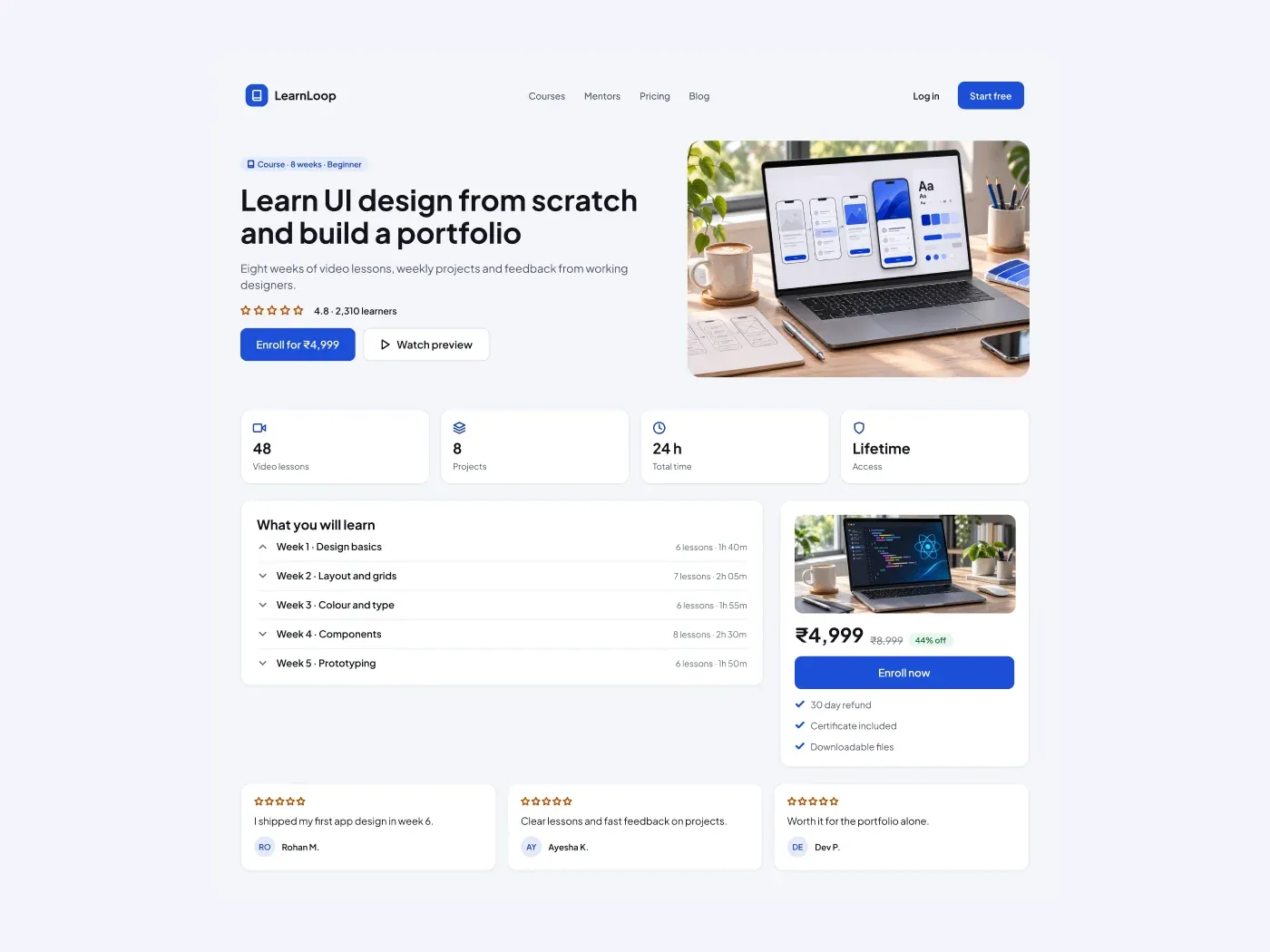
Cara memakainya di Figma, meski kamu belum pernah memakai Figma
Empat langkah. Kamu tidak perlu menggambar apa pun, dan akun Figma gratis sudah cukup (komponen Pro butuh paket ProFigma Pro).
Fill
Ekspor
- Klik Salin ke FigmaKlik tombol di halaman ini. Desainnya tersalin, seperti teks yang kamu salin dengan Ctrl + C.
- Tempel di FigmaBuka Figma, buka file apa saja, lalu tekan Ctrl + V (Cmd + V di Mac). Kamu mendapat layer asli yang bisa diedit.
- SesuaikanKlik dua kali pada teks untuk mengetik kata-katamu sendiri. Klik sebuah bentuk dan ganti warnanya di Fill. Seret fotomu ke kotak gambar.
- EksporKlik desainnya. Di panel kanan, gulir ke Export, pilih PNG, JPG, SVG, atau PDF, lalu klik Export.
Tips: pasang Google Fonts gratis yang dipakai di desain (namanya muncul saat kamu klik teks) agar teks terlihat sama di komputermu.
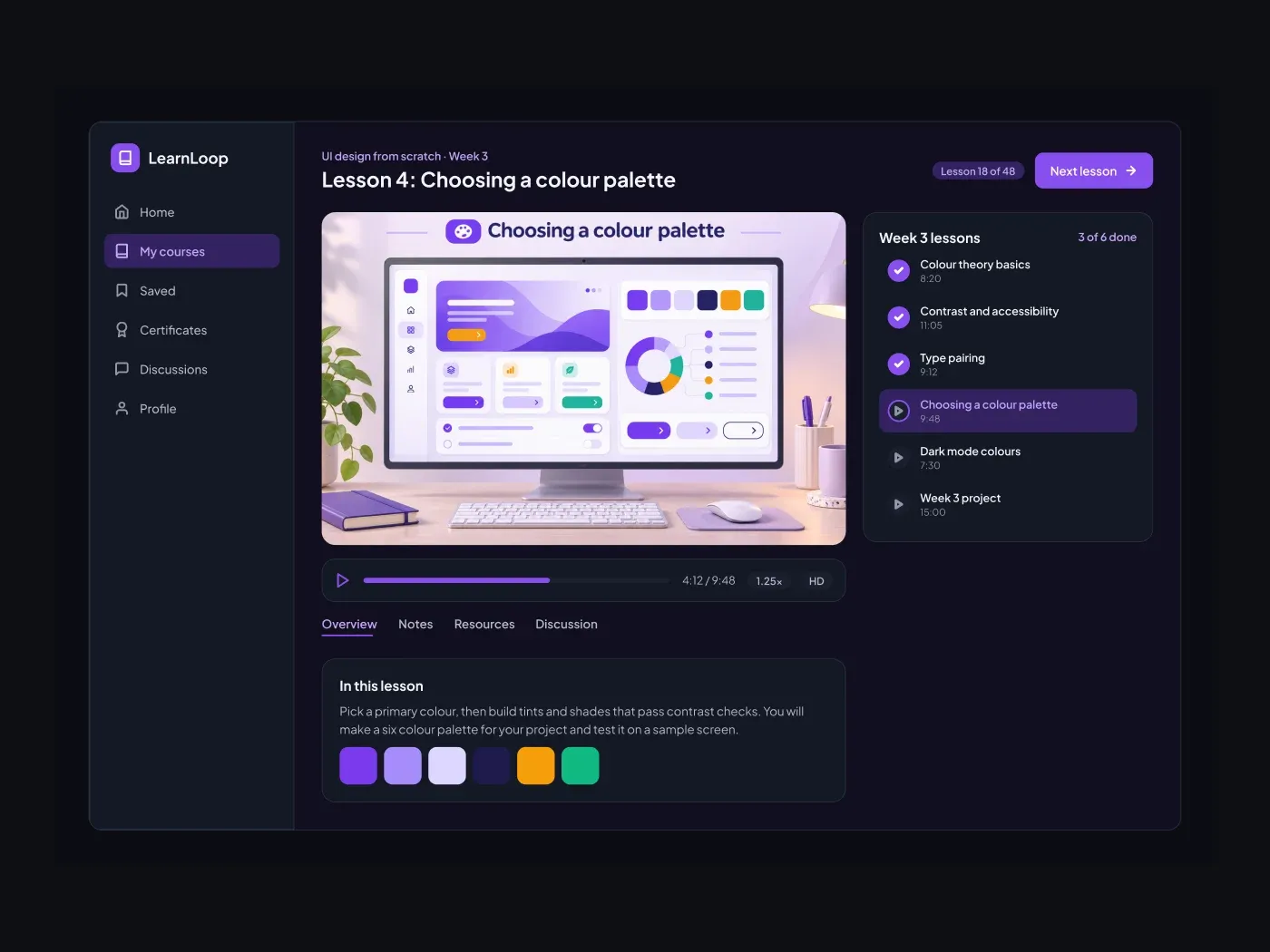
Versi gelap swap permukaan cahaya untuk kartu arang dan menjaga aksen cerah. Tetap fokus pada pelajaran. Video ini mengambil area utama, batang kemajuan duduk di bawahnya, dan daftar di kanan menunjukkan pelajaran mana yang dilakukan dan mana yang diputar.
Isi paket
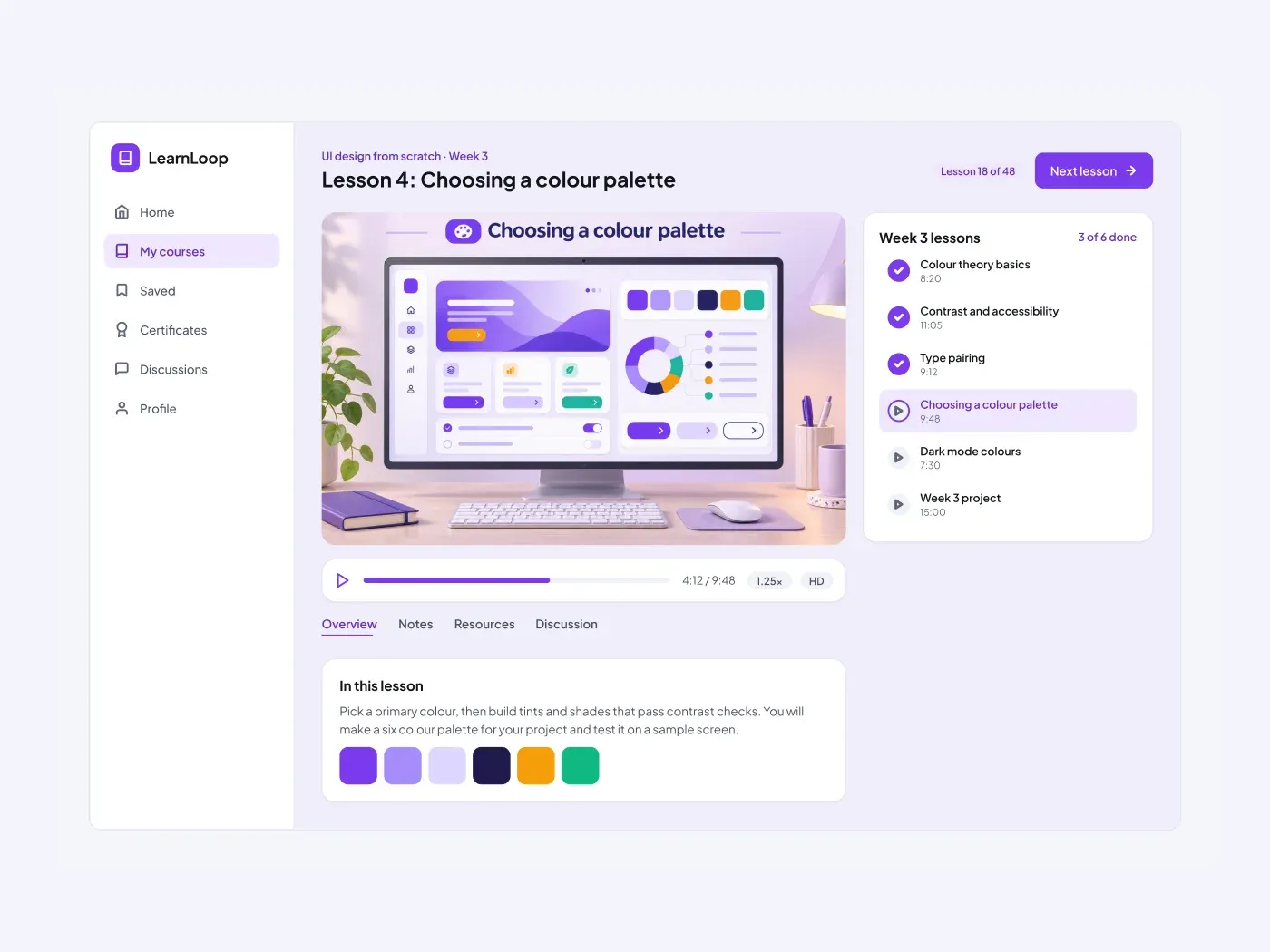
- Tajuk dengan kursus, judul pelajaran dan tombol berikutnya
- Sebuah bingkai video dengan kontrol bar dan lencana kecepatan
- Tab untuk tinjauan, catatan, sumber daya dan diskusi
- Keterangan pelajaran dengan baris swatch
- Daftar pelajaran yang dilakukan, dimainkan dan dikunci
Tempat memakainya
Gunakan untuk akademi online, portal pelatihan atau video saja. Frame video siap untuk gambar Anda sendiri atau embed.
Cara memakainya
Salin komponen dengan tombol salinan dan tempelkan ke Figma dengan Ctrl + V atau Cmd + V Lapisan-lapisan tersebut menjaga tata letak otomotif mereka, sehingga Anda dapat menyunting teks, warna, dan jarak. Teks ini menggunakan Plus Jakarta Sans, fonta gratis di Google Fonts. Pasang terlebih dahulu sehingga teks tampak sama.
Versi gelap
Daftar ini adalah versi gelap. Versi cahaya terdaftar secara terpisah, sehingga Anda dapat memilih salah satu yang sesuai dengan proyek Anda.