Cara memakainya di Figma, meski kamu belum pernah memakai Figma
Empat langkah. Kamu tidak perlu menggambar apa pun, dan akun Figma gratis sudah cukup (komponen Pro butuh paket ProFigma Pro).
Fill
Ekspor
- Klik Salin ke FigmaKlik tombol di halaman ini. Desainnya tersalin, seperti teks yang kamu salin dengan Ctrl + C.
- Tempel di FigmaBuka Figma, buka file apa saja, lalu tekan Ctrl + V (Cmd + V di Mac). Kamu mendapat layer asli yang bisa diedit.
- SesuaikanKlik dua kali pada teks untuk mengetik kata-katamu sendiri. Klik sebuah bentuk dan ganti warnanya di Fill. Seret fotomu ke kotak gambar.
- EksporKlik desainnya. Di panel kanan, gulir ke Export, pilih PNG, JPG, SVG, atau PDF, lalu klik Export.
Tips: pasang Google Fonts gratis yang dipakai di desain (namanya muncul saat kamu klik teks) agar teks terlihat sama di komputermu.
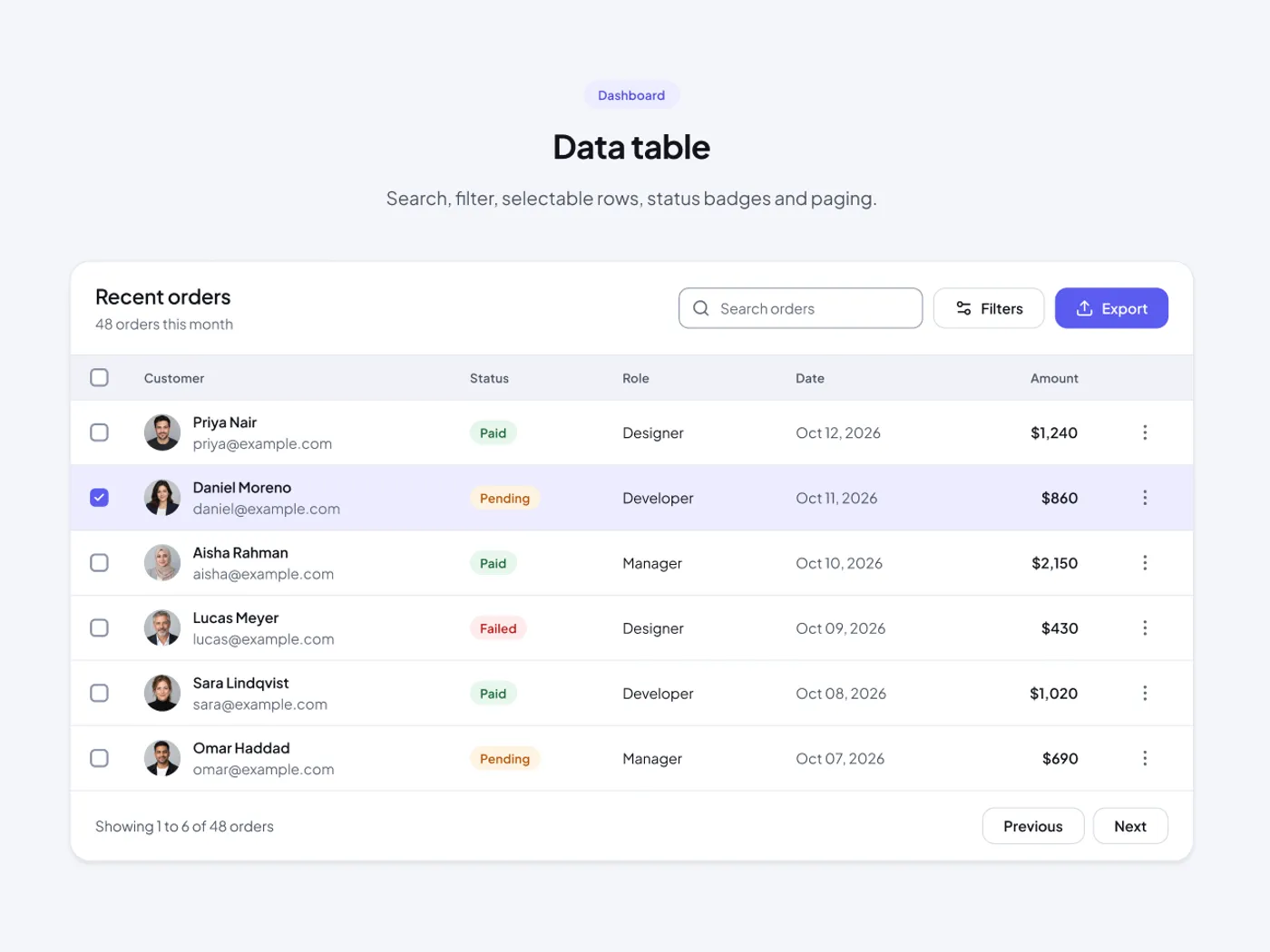
Tabel perlu tetap dibaca dengan banyak data. Yang satu ini memiliki toolbar, baris header, enam baris dengan avatar dan lencana, dan footer dengan paging.
Isi paket
- Bilah alat dengan pencarian, penyaring, dan ekspor
- Kotak cek baris dengan satu baris yang dipilih
- Lencana status untuk dibayar, tertunda dan gagal
- Kolom jumlah rata kanan
- Kaki dengan jumlah baris dan tombol Sebelumnya dan Berikutnya
Tempat memakainya
Gunakan untuk perintah, pengguna atau faktur. Ubah nama kolom dan baris agar sesuai dengan data Anda.
Catatan desain
Bingkainya 1200 px lebar dan 909 px tinggi. Kartu meja memiliki radius 20 px. Sebuah bilah alat menyimpan pencarian, penyaring dan ekspor, baris memiliki kotak cek, dan status lencana menunjukkan terbayar, tertunda dan gagal. Jumlah kolom yang benar selaras, dan kaki menunjukkan jumlah baris dengan tombol Sebelumnya dan Selanjutnya.
Pertanyaan
Bagaimana cara menambahkan kolom?
Gandakan kolom, ganti nama header dan sunting sel. Jauhkan nomor yang benar selaras.
Dapatkah saya menunjukkan lebih dari satu baris terpilih?
Ya. Salin kotak yang diperiksa dan isi baris lembut dari baris yang dipilih ke baris lain.
Cara memakainya
Salin tabel data ini dengan tombol salin dan tempelkan ke Figma dengan Ctrl + V atau Cmd + V. Salinan memiliki Light dan Dark frame, sehingga menggunakan salah satu yang sesuai dengan proyek Anda. Teks ini menggunakan Plus Jakarta Sans, yang gratis di Google Fonts.