Cara memakainya di Figma, meski kamu belum pernah memakai Figma
Empat langkah. Kamu tidak perlu menggambar apa pun, dan akun Figma gratis sudah cukup.
Fill
Ekspor
- Klik Salin ke FigmaKlik tombol di halaman ini. Desainnya tersalin, seperti teks yang kamu salin dengan Ctrl + C.
- Tempel di FigmaBuka Figma, buka file apa saja, lalu tekan Ctrl + V (Cmd + V di Mac). Kamu mendapat layer asli yang bisa diedit.
- SesuaikanKlik dua kali pada teks untuk mengetik kata-katamu sendiri. Klik sebuah bentuk dan ganti warnanya di Fill. Seret fotomu ke kotak gambar.
- EksporKlik desainnya. Di panel kanan, gulir ke Export, pilih PNG, JPG, SVG, atau PDF, lalu klik Export.
Tips: pasang Google Fonts gratis yang dipakai di desain (namanya muncul saat kamu klik teks) agar teks terlihat sama di komputermu.
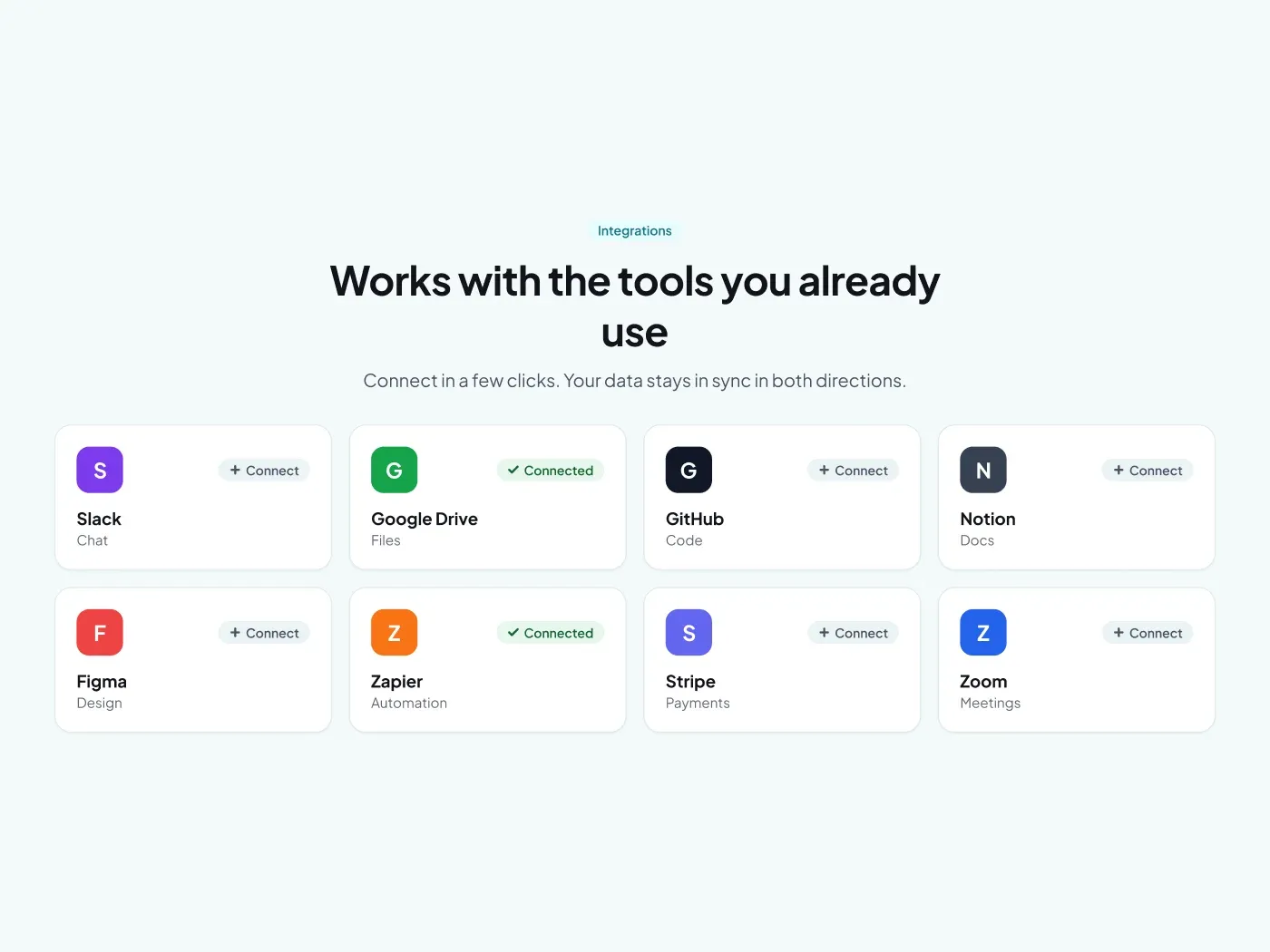
Daftar alat yang bekerja dengan produkmu. Bagian jaringan integrasi ini menunjukkan delapan aplikasi dengan keadaan terhubung yang jelas, jadi pengunjung melihat apa yang cocok dengan tumpukan mereka.
Isi paket
- Delapan kartu app dalam dua baris dari empat
- Ubin logo, nama dan kategori pada setiap kartu
- Status Terhubung dan Terhubung
- Sebuah pos dan intro singkat di atas grid
Tempat memakainya
Gunakan di halaman integrasinya, halaman harga atau halaman produk. Ganti ubin logo dengan logo sendiri.
Catatan desain
Delapan kartu duduk dalam dua baris empat dengan kesenjangan 16 px. Setiap kartu memiliki 20 px padding, 44 px genteng logo dengan 12 jari px, sebuah nama di 16 px Bold dan kategori dalam 13 px. Lencana yang terhubung menggunakan warna hijau, dan sambungan menggunakan lencana abu-abu netral.
Versi cahaya ini menggunakan aksen # 128091 pada halaman # f4fb, dengan kartu putih. Versi gelap dari desain ini adalah daftar yang terpisah: Dark integrations grid daerah UI untuk Figma.
Pertanyaan
Bagaimana cara menggunakan logo asli?
Pilih ubin logo, hapus surat itu, dan letakkan logo Anda di dalamnya. Jaga ubin pada 44 px, dan gunakan versi persegi atau bulat dari logo.
Dapatkah saya menunjukkan lebih dari delapan aplikasi?
Ya. Duplikat baris. Untuk daftar panjang, grup aplikasi dengan kategori dan menambahkan pos kecil di atas setiap kelompok.
Apa ada versi gelap?
Ya. Dark integrations grid daerah UI untuk Figma memiliki tata letak yang sama pada halaman arang lembut, dengan warna aksen yang sama.
Cara memakainya
Salin komponen dengan tombol salinan dan tempelkan ke Figma dengan Ctrl + V atau Cmd + V Teks ini menggunakan Plus Jakarta Sans, yang gratis di Google Fonts.