

Cara memakainya di Figma, meski kamu belum pernah memakai Figma
Empat langkah. Kamu tidak perlu menggambar apa pun, dan akun Figma gratis sudah cukup (komponen Pro butuh paket ProFigma Pro).
Fill
Ekspor
- Klik Salin ke FigmaKlik tombol di halaman ini. Desainnya tersalin, seperti teks yang kamu salin dengan Ctrl + C.
- Tempel di FigmaBuka Figma, buka file apa saja, lalu tekan Ctrl + V (Cmd + V di Mac). Kamu mendapat layer asli yang bisa diedit.
- SesuaikanKlik dua kali pada teks untuk mengetik kata-katamu sendiri. Klik sebuah bentuk dan ganti warnanya di Fill. Seret fotomu ke kotak gambar.
- EksporKlik desainnya. Di panel kanan, gulir ke Export, pilih PNG, JPG, SVG, atau PDF, lalu klik Export.
Tips: pasang Google Fonts gratis yang dipakai di desain (namanya muncul saat kamu klik teks) agar teks terlihat sama di komputermu.
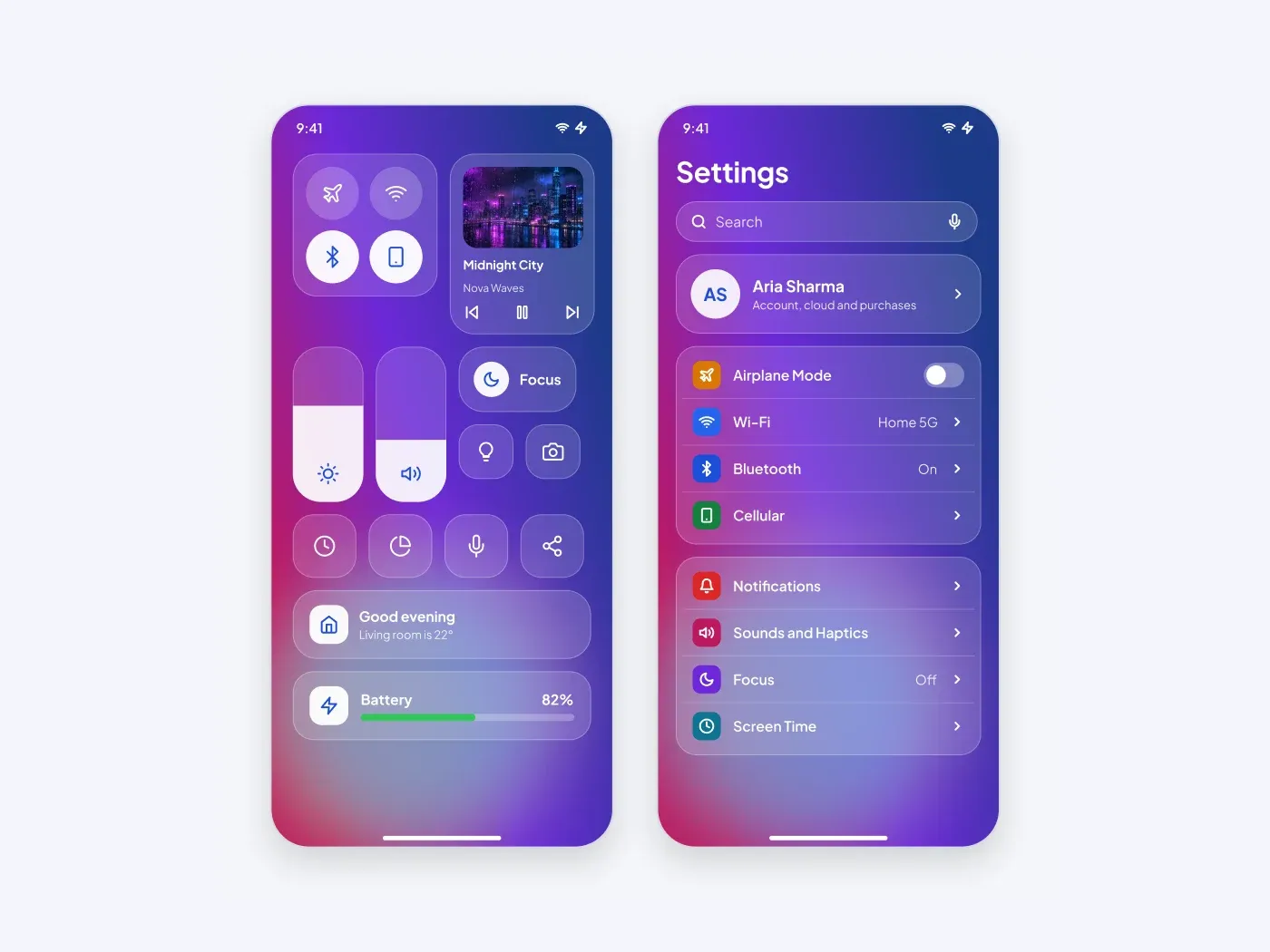
Sistem gaya kaca UI. Pusat kontrol memiliki toggles, sliders, kartu media dan jalan pintas. Layar pengaturan memiliki profil dan baris pengelompokan.
Isi paket
- Ubin kaca beku di atas kertas dinding warna
- Kecerahan dan penggeser volume
- Sebuah kartu sekarang bermain
- Daftar pengaturan dengan ikon berwarna
- Swwithes and chevrons
Tempat memakainya
Gunakan untuk konsep UI sistem atau aplikasi bergaya kaca.
Catatan desain
Pusat kontrol kaca cair ini dan pengaturan mengikuti aturan sederhana: tata letak ponsel memerlukan target sentuh yang nyaman. Tombol dan baris di sini setidaknya 44 piksel tinggi, dan teks tetap dapat dibaca pada layar kecil. Ini termasuk ubin kaca buram di atas kertas dinding warna, kecerahan, dan penggeser volume, kartu yang kini sedang diputar, sehingga Anda dapat mulai dari tata letak selesai dan hanya mengubah apa yang Anda butuhkan.
Dibuat untuk diedit
Spacing mengikuti skala 4 poin dan lapisan memiliki nama yang jelas, sehingga pengembang dapat menemukan apa yang mereka butuhkan. Fonta bebas pada Google Fonts, dan setiap warna dapat diubah dari panel pengisian. Anda juga mendapatkan daftar pengaturan dengan ikon berwarna dan switch dan Chevrons.
Cara memakainya
Salin komponen dengan tombol salinan dan tempelkan ke Figma dengan Ctrl + V atau Cmd + V Lapisan-lapisan tersebut menjaga tata letak otomotif mereka, sehingga Anda dapat menyunting teks, warna, dan jarak. Teks ini menggunakan Plus Jakarta Sans s dan beberapa Google Fonts gratis. Instal mereka terlebih dahulu sehingga teks tampak sama.
Versi cahaya
Daftar ini adalah versi cahaya. Versi gelap terdaftar secara terpisah.


