

Cara memakainya di Figma, meski kamu belum pernah memakai Figma
Empat langkah. Kamu tidak perlu menggambar apa pun, dan akun Figma gratis sudah cukup.
Fill
Ekspor
- Klik Salin ke FigmaKlik tombol di halaman ini. Desainnya tersalin, seperti teks yang kamu salin dengan Ctrl + C.
- Tempel di FigmaBuka Figma, buka file apa saja, lalu tekan Ctrl + V (Cmd + V di Mac). Kamu mendapat layer asli yang bisa diedit.
- SesuaikanKlik dua kali pada teks untuk mengetik kata-katamu sendiri. Klik sebuah bentuk dan ganti warnanya di Fill. Seret fotomu ke kotak gambar.
- EksporKlik desainnya. Di panel kanan, gulir ke Export, pilih PNG, JPG, SVG, atau PDF, lalu klik Export.
Tips: pasang Google Fonts gratis yang dipakai di desain (namanya muncul saat kamu klik teks) agar teks terlihat sama di komputermu.
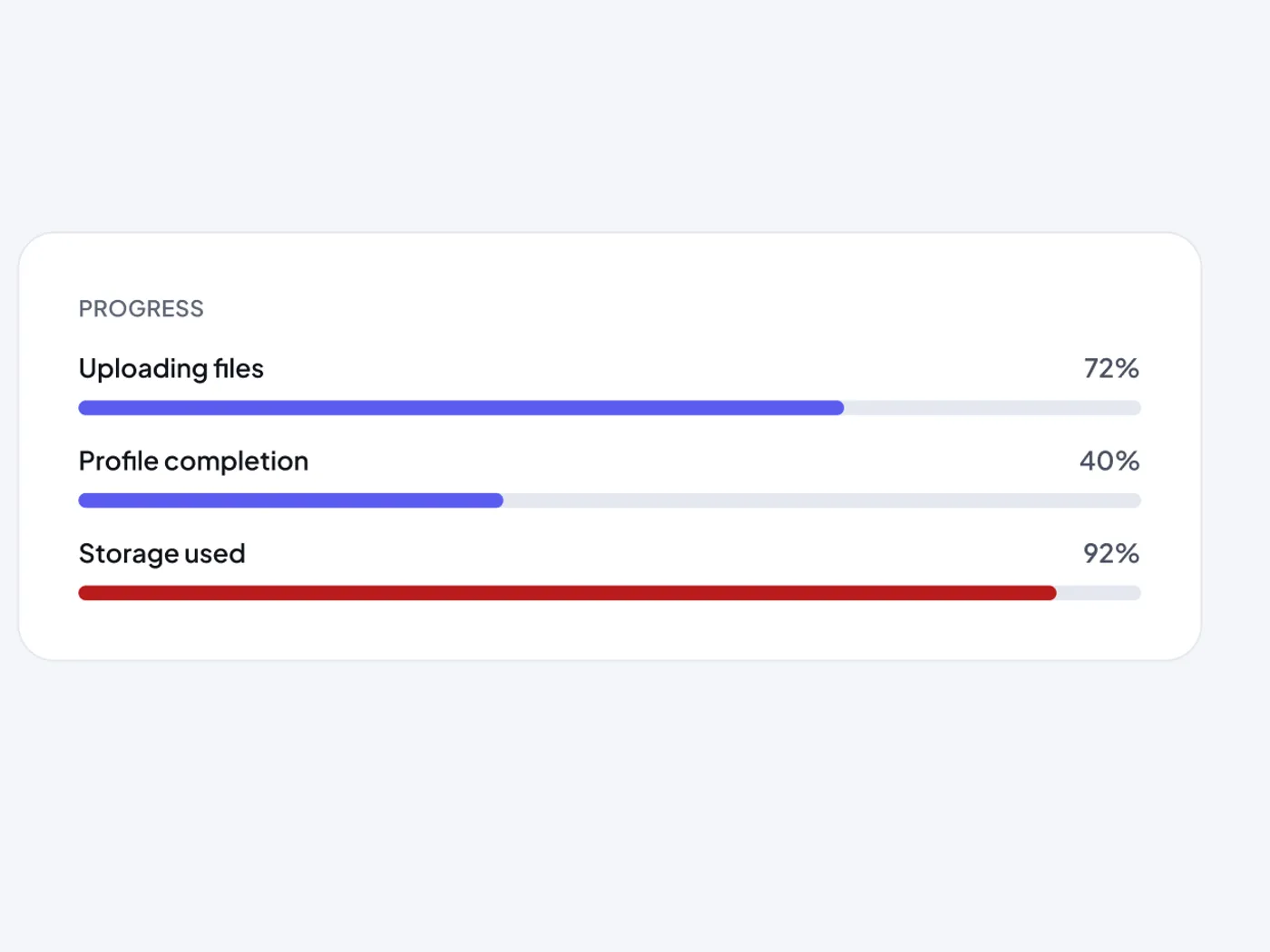
Sebuah progress bar menunjukkan seberapa jauh sesuatu telah datang. Label dan persen duduk di atas, dan warna bar berubah di dekat batas.
Isi paket
- Label dan persen di atas setiap bar
- Dibulatkan trek dan isi
- Red fill dekat batas
- Tiga batang contoh
- Versi cahaya dan gelap
Tempat memakainya
Gunakan itu untuk upload, pengaturan profil dan penggunaan penyimpanan.
Catatan desain
Bingkainya 736 px lebar dan 328 px tinggi. Setiap bar memiliki label dan persen di atas trek bulat, dengan pil berbentuk penuh. Tiga sampel menunjukkan keadaan normal dan mengisi merah dekat batas.
Pertanyaan
Bagaimana aku mengubah kemajuannya?
Ubah ukuran bagian yang diisi dari trek dan menyunting persen. Isi adalah bentuk yang terpisah, sehingga bergerak bebas.
Kapan bar akan berubah menjadi merah?
Ketika nilai melewati sekitar 90% dari batas, misalnya penyimpanan atau kuota bulanan.
Cara memakainya
Salin batang kemajuan ini dengan tombol salin dan tempelkan ke Figma dengan Ctrl + V atau Cmd + V Salinan memiliki Light dan Dark frame, sehingga menggunakan salah satu yang sesuai dengan proyek Anda. Teks ini menggunakan Plus Jakarta Sans, yang gratis di Google Fonts.


