Come usarlo in Figma, anche se non hai mai usato Figma
Quattro passi. Non è necessario disegnare nulla, e un account Figma gratuito è sufficiente (i componenti Pro hanno bisogno di un piano ProFigma Pro).
Fill
Esporta
- Premi Copia in FigmaFare clic sul pulsante in questa pagina. Il disegno è copiato, come il testo copiato con Ctrl + C.
- Incollalo in FigmaApri Figma, apri qualsiasi file e premi Ctrl + V (Cmd + V su Mac). Si ottiene strati reali e modificabili.
- PersonalizzaloFare doppio clic su un testo per digitare le proprie parole. Fare clic su una forma e cambiare il suo colore sotto Fill. Trascina la tua foto su una scatola di immagini.
- EsportaloFare clic sul disegno. Nel pannello destro, scorrere per esportare, scegliere PNG, JPG, SVG o PDF, quindi fare clic su Esporta.
Suggerimento: installare il gratuito Google Fonts utilizzato nel design (il nome mostra quando si fa clic su un testo) in modo che il testo guardi lo stesso sul computer.
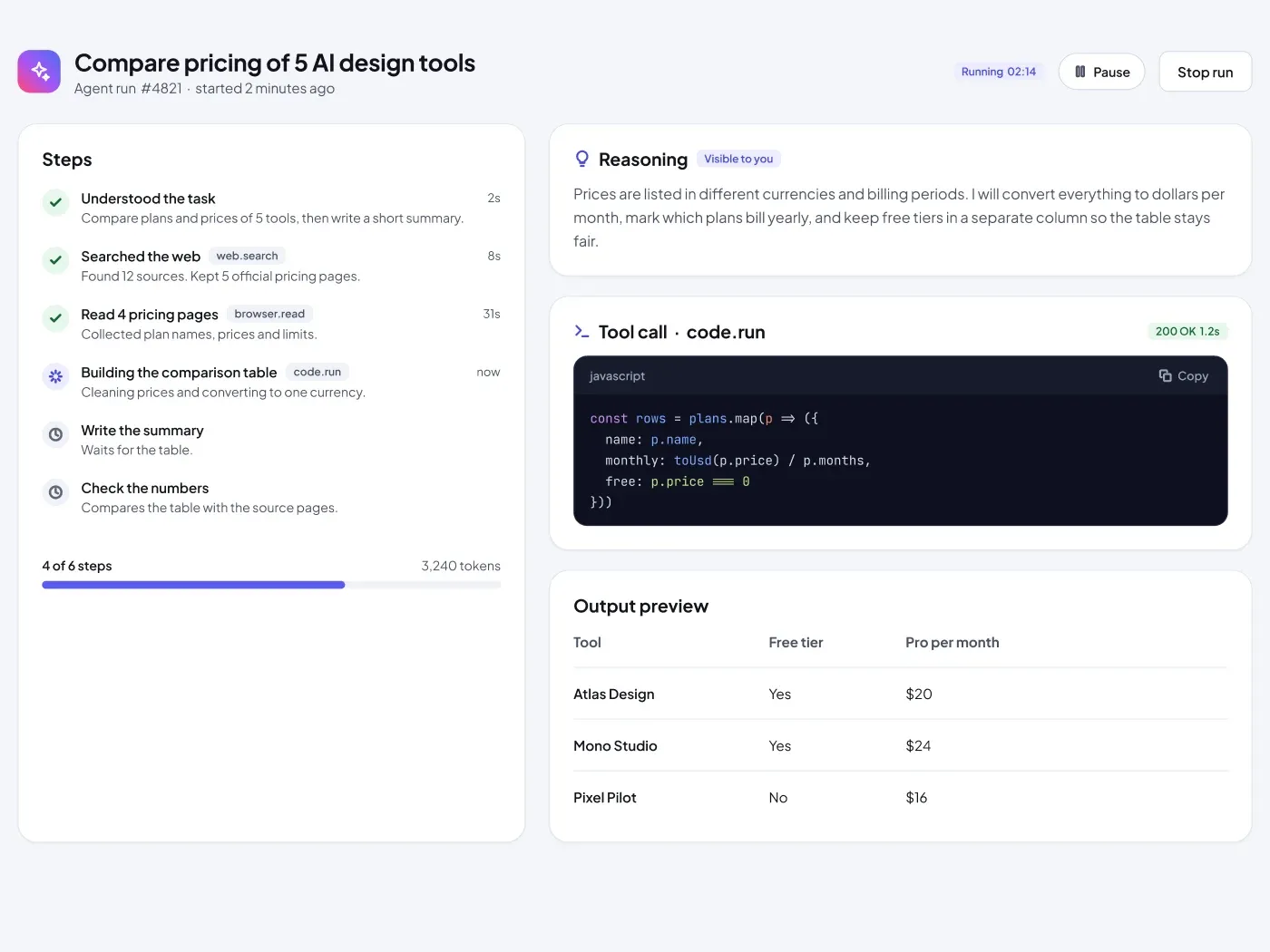
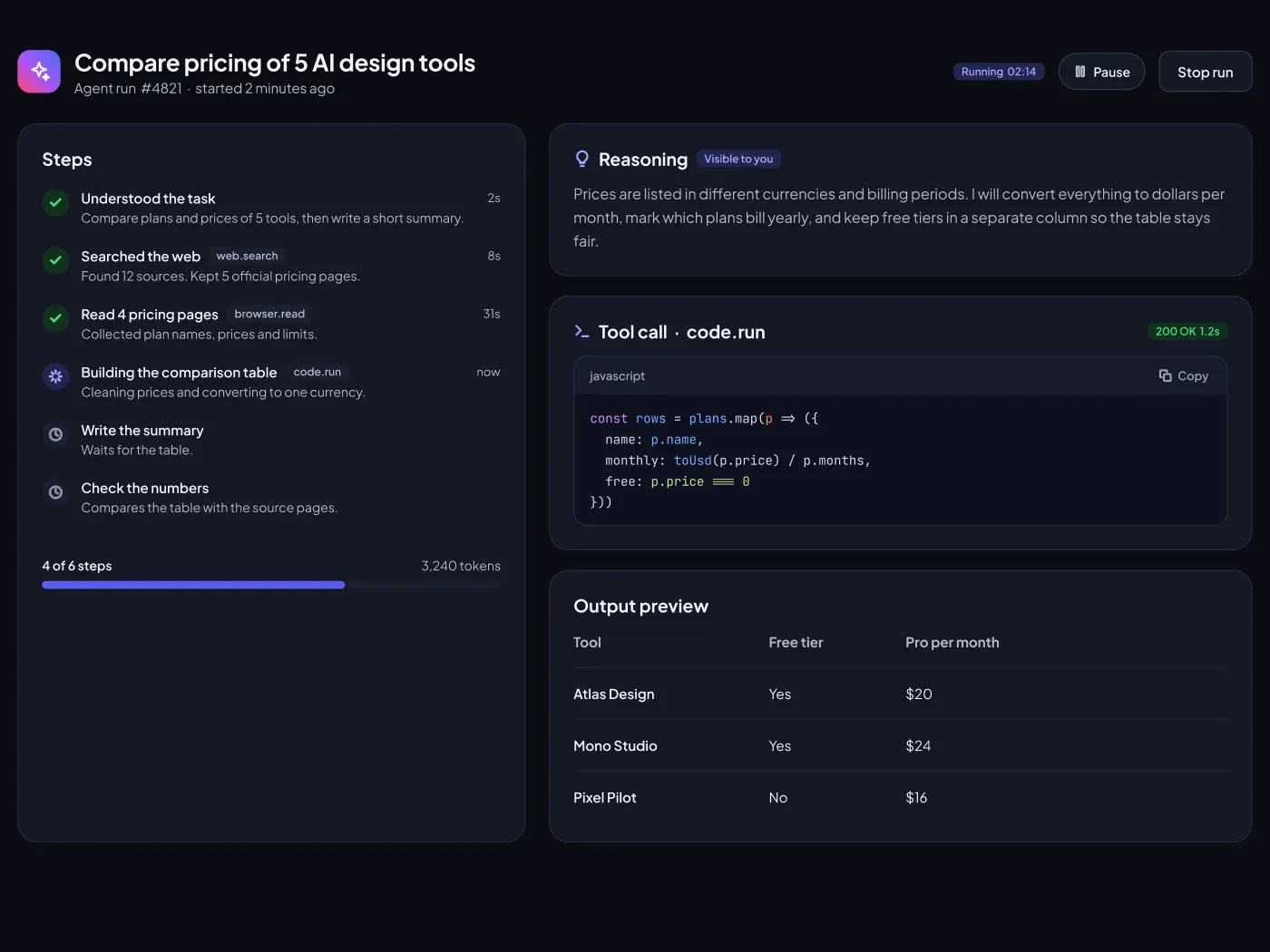
Questo agente dell'AI eseguire la visualizzazione UI per Figma mostra alle persone ciò che un agente sta facendo in questo momento: i passaggi, il suo ragionamento, una chiamata strumento e l'output finora. Questa è la versione scura, fatta per prodotti che vivono in modalità dark.
Cosa include
- Un intestazione con il nome dell'attività, un timer in esecuzione, Pause e Stop run pulsanti
- Una lista passo con stati fatti, in esecuzione e in attesa, tag degli strumenti e tempo per passo
- Una scheda di ragionamento che spiega il piano in parole semplici
- Una carta di chiamata strumento con un tag di stato e un blocco di codice colorato della sintassi
- Una tabella di uscita e una barra di avanzamento che mostra passi e gettoni utilizzati
Dove usarlo
Usalo per piattaforme di agente, strumenti di automazione, assistenti di ricerca e dashboard interni in cui le persone devono fidarsi e controllare ciò che un AI ha fatto.
Note di design
Ogni passo ha un'icona e un'etichetta, quindi lo stato è leggibile senza colore. Il blocco di codice rimane scuro in entrambi i temi, che mantiene il codice facile da scansionare. La scheda sinistra si estende all'altezza della colonna destra, quindi il layout rimane equilibrato. Il tema scuro utilizza uno sfondo #0B0D14, #141824 carte, #F3F4F8 testo e lo stesso accento indigo #5B5BF0.
Costruito per la modifica
Lo spazio segue una scala a 4 punti e gli strati hanno nomi chiari, così gli sviluppatori possono trovare ciò di cui hanno bisogno. Il file utilizza Plus Jakarta Sans per l'interfaccia e JetBrains Mono per il codice, entrambi gratuiti su Google Fonts, e ogni colore è un riempimento che è possibile modificare nel pannello di riempimento. Le coppie di testo rimangono superiori a 4,5 a 1 contrasto.
Come usarlo
Copiare il componente con il pulsante di copia e incollarlo in Figma con Ctrl+V o Cmd+V. Gli strati mantengono il layout automatico, in modo da poter modificare testo, colori e spaziatura. Installare il gratuito Google Fonts prima in modo che il testo sembra lo stesso. Tutti i nomi e i numeri del file sono contenuti di esempio.