

Come usarlo in Figma, anche se non hai mai usato Figma
Quattro passi. Non è necessario disegnare nulla, e un account Figma gratuito è sufficiente.
Fill
Esporta
- Premi Copia in FigmaFare clic sul pulsante in questa pagina. Il disegno è copiato, come il testo copiato con Ctrl + C.
- Incollalo in FigmaApri Figma, apri qualsiasi file e premi Ctrl + V (Cmd + V su Mac). Si ottiene strati reali e modificabili.
- PersonalizzaloFare doppio clic su un testo per digitare le proprie parole. Fare clic su una forma e cambiare il suo colore sotto Fill. Trascina la tua foto su una scatola di immagini.
- EsportaloFare clic sul disegno. Nel pannello destro, scorrere per esportare, scegliere PNG, JPG, SVG o PDF, quindi fare clic su Esporta.
Suggerimento: installare il gratuito Google Fonts utilizzato nel design (il nome mostra quando si fa clic su un testo) in modo che il testo guardi lo stesso sul computer.
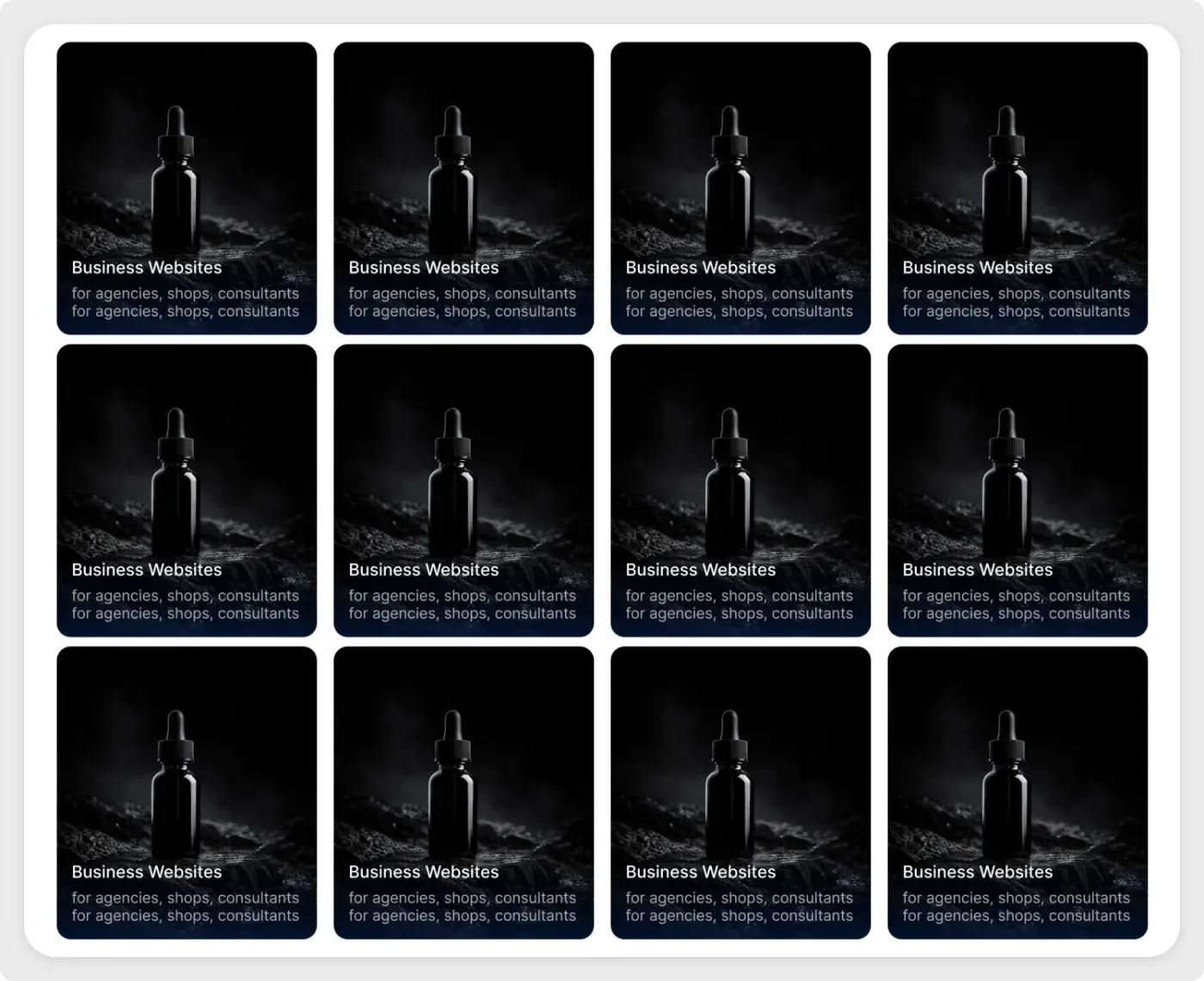
Questa griglia di portafoglio modalità oscura UI è un set di carte alte quattro per tre con foto scure e testo posto sopra il fondo. Si adatta al lavoro creativo che sembra meglio su uno sfondo scuro.
Una griglia di carte uguali rende un corpo di lavoro facile da navigare. Queste carte alte posizionano il titolo e la descrizione su un gradiente scuro, così l'immagine riempie la cornice. Gli angoli arrotondati e anche le lacune mantengono il layout ordinato, e la tavolozza scura si adatta a prodotti, fotografia e lavoro di marca che beneficia di uno sfondo moody. Modificare il numero di colonne o righe per adattarsi al proprio lavoro, e mantenere la spaziatura lo stesso per un look equilibrato.
Che cosa si ottiene
- Dodici carte arrotondate su un pannello bianco in quattro colonne
- Un'immagine di prodotto scura su ogni scheda
- Un titolo audace e una breve descrizione posta su un gradiente in fondo
- Pari spaziatura tra tutte le carte
Come usarlo in Figma
Premere copia su questa pagina, quindi incollare in Figma con Ctrl o Cmd + V. Sostituire l'immagine su ogni scheda, quindi riscrivere i titoli e le descrizioni. La demo ripete la stessa immagine e testo su ogni scheda, quindi cambia ciascuno.
Il meglio per
- Portfolio e indici di studio dei casi
- Elenchi dei servizi dell'Agenzia
- Pagine di prodotto e galleria
- Fotografia e pagine di marca
Consigli per la personalizzazione
- Scegli immagini con una base scura in modo che il testo bianco rimanga leggibile.
- Tenere i titoli brevi e descrizioni a due linee al massimo.
- Utilizzare Creatore di griglia UI per pianificare le larghezze della colonna prima. Per una griglia leggera, in stile negozio, vedere la e-commerce prodotto griglia.


