

Come usarlo in Figma, anche se non hai mai usato Figma
Quattro passi. Non è necessario disegnare nulla, e un account Figma gratuito è sufficiente.
Fill
Esporta
- Premi Copia in FigmaFare clic sul pulsante in questa pagina. Il disegno è copiato, come il testo copiato con Ctrl + C.
- Incollalo in FigmaApri Figma, apri qualsiasi file e premi Ctrl + V (Cmd + V su Mac). Si ottiene strati reali e modificabili.
- PersonalizzaloFare doppio clic su un testo per digitare le proprie parole. Fare clic su una forma e cambiare il suo colore sotto Fill. Trascina la tua foto su una scatola di immagini.
- EsportaloFare clic sul disegno. Nel pannello destro, scorrere per esportare, scegliere PNG, JPG, SVG o PDF, quindi fare clic su Esporta.
Suggerimento: installare il gratuito Google Fonts utilizzato nel design (il nome mostra quando si fa clic su un testo) in modo che il testo guardi lo stesso sul computer.
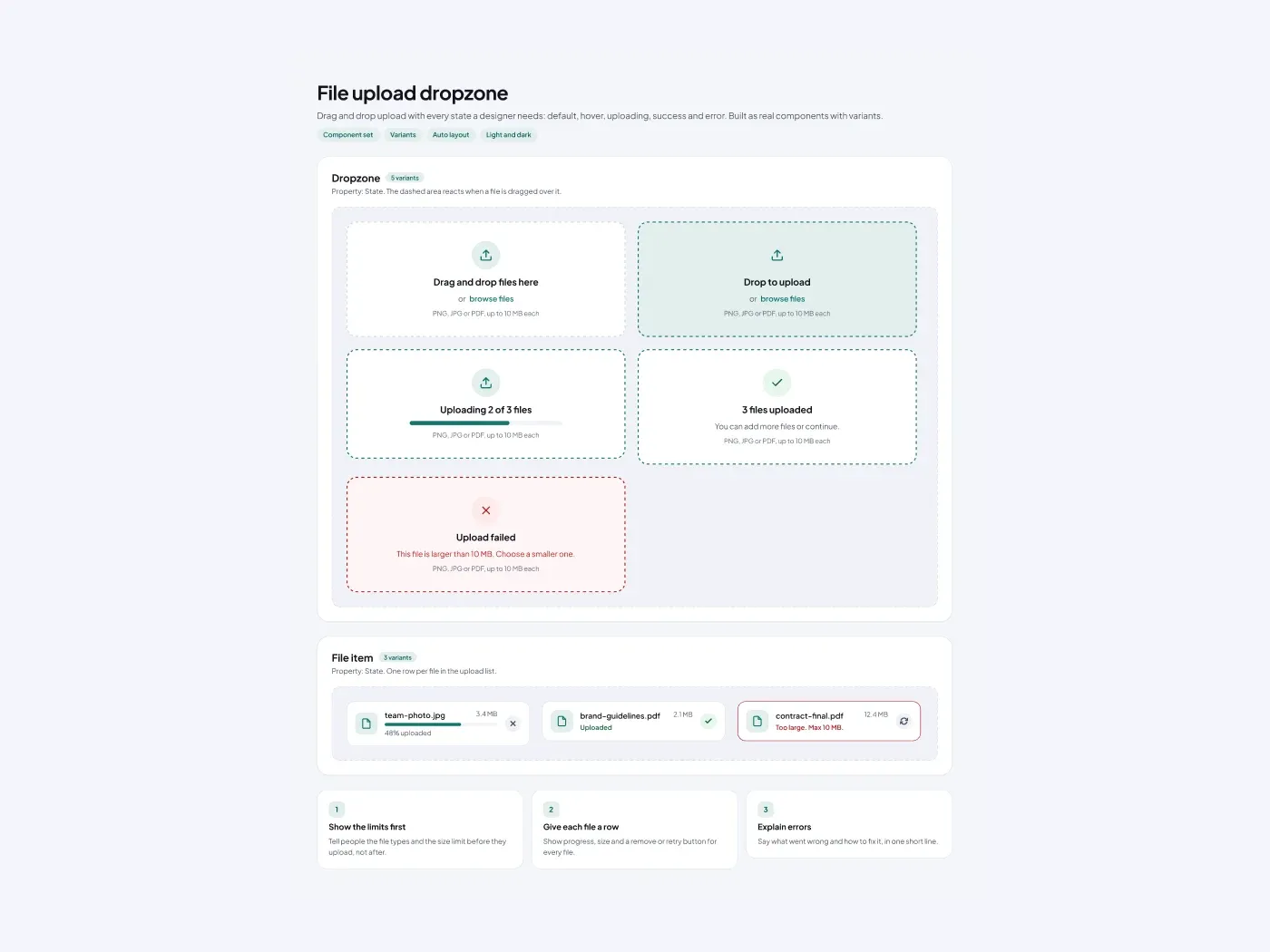
Un drag and drop upload con ogni stato di cui ha bisogno un designer. Il dropzone ha default, hover, uploading, successo ed errore. La riga di file mostra progressi, fatti ed errori.
Cosa include
- Una zona di goccia distrutta con cinque stati
- Una voce di file con barra di avanzamento
- Testo di errore per i file che sono troppo grandi
- Ripristinare e rimuovere i pulsanti
- Consigli d'uso
Dove usarlo
Utilizzare per immagini, documenti o avatar uploads.
Note di design
Questo dropzone di caricamento di file segue una regola semplice: Componenti reali risparmiare tempo perché si modifica una proprietà e l'intero set aggiornamenti. Rinominare le varianti per abbinare il sistema di progettazione e collegare i colori ai propri stili. Esso include un dropzone schiacciato con cinque stati, un file item con barra di progresso, testo di errore per i file che sono troppo grandi, in modo da poter iniziare da un layout finito e cambiare solo quello di cui hai bisogno.
Costruito per la modifica
Lo spazio segue una scala a 4 punti e gli strati hanno nomi chiari, così gli sviluppatori possono trovare ciò di cui hanno bisogno. I caratteri sono gratuiti su Google Fonts, e ogni colore può essere cambiato dal pannello di riempimento. Si ottiene anche riprovare e rimuovere pulsanti e consigli di utilizzo.
Come usarlo
Copiare il componente con il pulsante di copia e incollarlo in Figma con Ctrl+V o Cmd+V. Gli strati mantengono il layout automatico, in modo da poter modificare testo, colori e spaziatura. Il testo utilizza Plus Jakarta Sans e alcuni Google Fonts gratuiti. Installarli prima in modo che il testo sembra lo stesso.
Versione leggera
Questa lista è la versione leggera. La versione scura è elencata separatamente.


